2、職員設定(権限制限)
1、職員登録[権限:職員-職員管理]
「1、会社設定」が完了したら、次に職員の登録を行います。
初期状態では、アカウントオーナーのみが登録されている状態なので、以下の流れで職員を一括登録します。
「職員追加」から一人ずつ登録することもできます。
-
「左メニュー:職員」へ移動
-
「ページメニュー:一括登録」を選択後、「サンプル取得(UTF8形式)」をクリックし、一括アップロードするためのCSVファイルをダウンロード
-
CSVファイルを開き、2行目、3行目を参考に職員情報を登録
ヒントexcelで開いた時に文字化けする場合は外部ガイドを参考にご対応ください。
ヒント必須項目は2行目に登録されている「性」「名」「性(カナ)」「名(カナ)」「生年月日(yyyy-mm-dd)」「入社日」「性別(1=男、2=女)」です。3行目に登録されている項目は全て登録した場合のサンプルです。
-
更新したCSVファイルを画面にドラッグアンドドロップ
-
「アップロード」をクリック
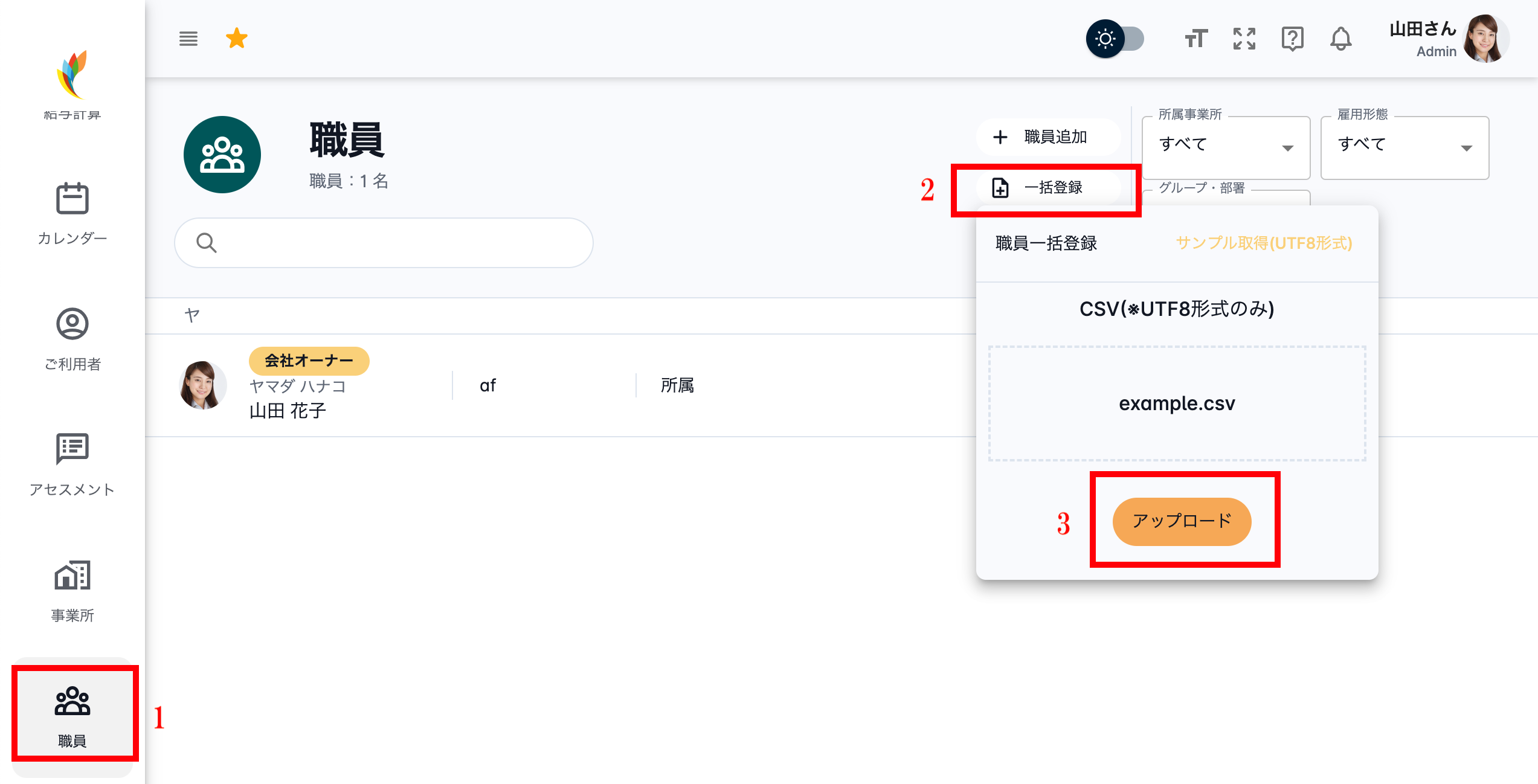
職員一覧に登録した職員が表示されれば一括登録は完了です。
2、雇用・部署設定[権限:職員-職員・給与管理]
次に「雇用・部署設定」を行います。
- 対象の職員を選択
- 「雇用・部署設定」を開く
- 必要な情報を入力し、「登録」をクリック
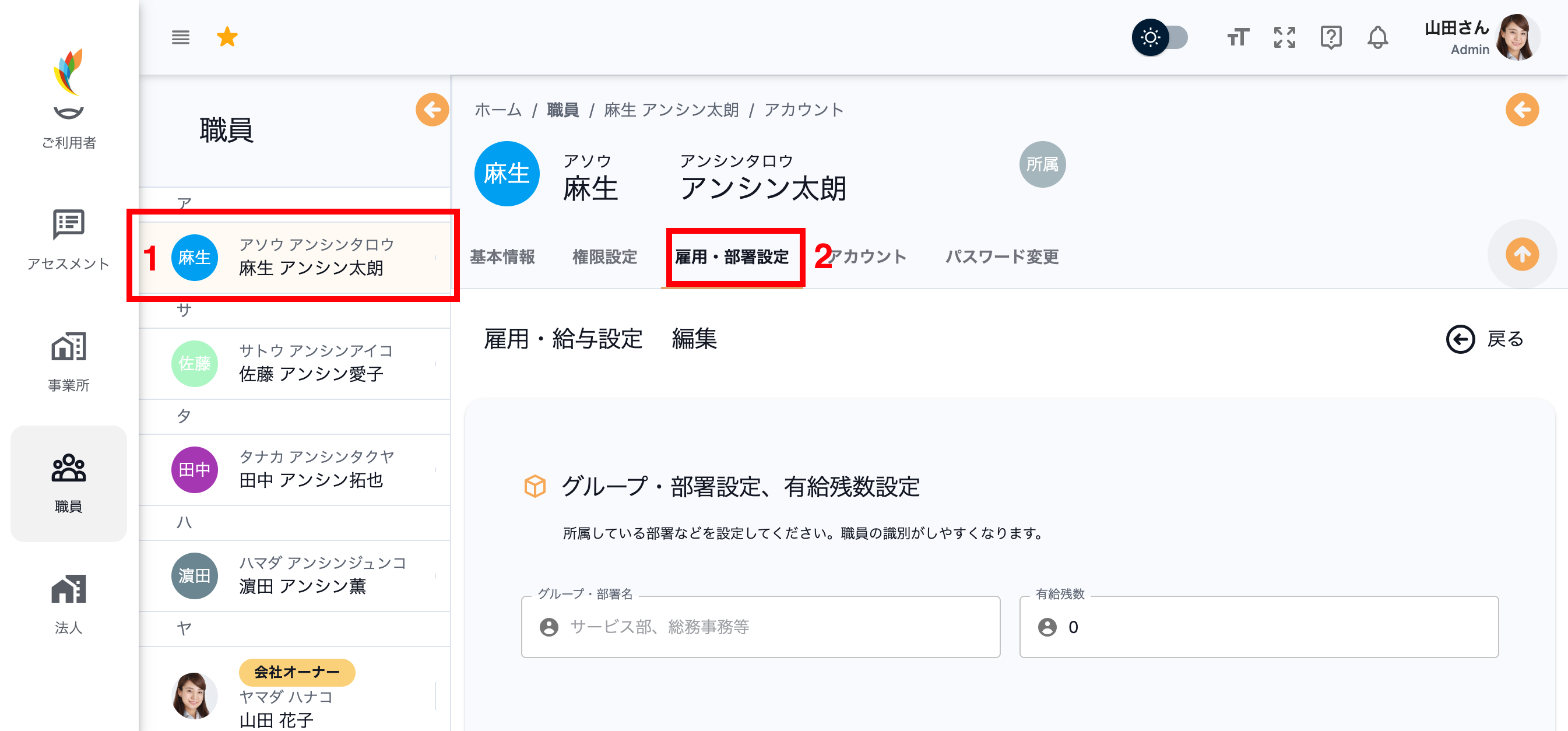
ここで設定した内容が勤怠処理や給与計算に反映されます。各設定項目の注記を確認しながら適切に設定してください。
3、権限設定[権限:職員-会社管理]
ここで付与する権限は「経営者」を想定した会社全体に対する権限になります。基本的にここではすべて「権限なし」とし、事業所単位で権限を付与することを推奨します。
次に「権限の設定」を行います。
- 対象の職員を選択
- 「権限設定」を開き、「編集」をクリック
- 機能ごとに必要な権限を選択し、「登録」をクリック
4、アカウント[権限:職員-職員管理]
「アカウント」メニューでは、ログイン時に利用するEメールの変更ができます。
職員登録時に「アカウントなし」(ログインが必要ない職員)で登録した職員は、アンシンが付与したEメール(ログイン不可)が設定されています。
- 対象の職員を選択
- 「アカウント」を開き、「編集」をクリック
- 有効なEメールを入力し、「登録」をクリック
ログインを新しく行う職員にEメールを登録した場合、次の「パスワード変更」も実施してください。
5、パスワード変更[権限:職員-職員管理]
「パスワード変更」メニューでは、ログイン時に利用するパスワードの変更ができます。
こちらからパスワードを変更すると、即時にセッションが無効となります。
携帯紛失時などにこちらからパスワード変更をすることで情報漏洩の防止ができます。
- 対象の職員を選択
- 「パスワード変更」を開き、「編集」をクリック
- 新しいパスワードを入力し、「登録」をクリック
次に、事業所設定へお進みください。