給与計算
1、概要
給与の計算は、ページメニューにある「給与登録」から行います。
給与の計算を行うにあたり、必ず次の流れで進めます。
- 勤怠を登録する
- 給与を計算する
- 保険控除・税金を調整する
この流れは、保険料や所得税の算出に必然の流れになりますので、保険控除・税金を調整した後に、給与計算を行うと調整額は元に戻ります。給与計算に不明点などある場合は、「所得税法」や「厚生年金保険法」「健康保険法」「雇用保険法」を参照いただくか、社労士の支援を受けてください。
2、勤怠登録
前述の通り、給与計算を行うにあたり、初めに勤怠の登録を行います。
勤怠登録の方法は「1: 手動登録」、もしくは、「2: 勤怠管理連携による登録」があります。
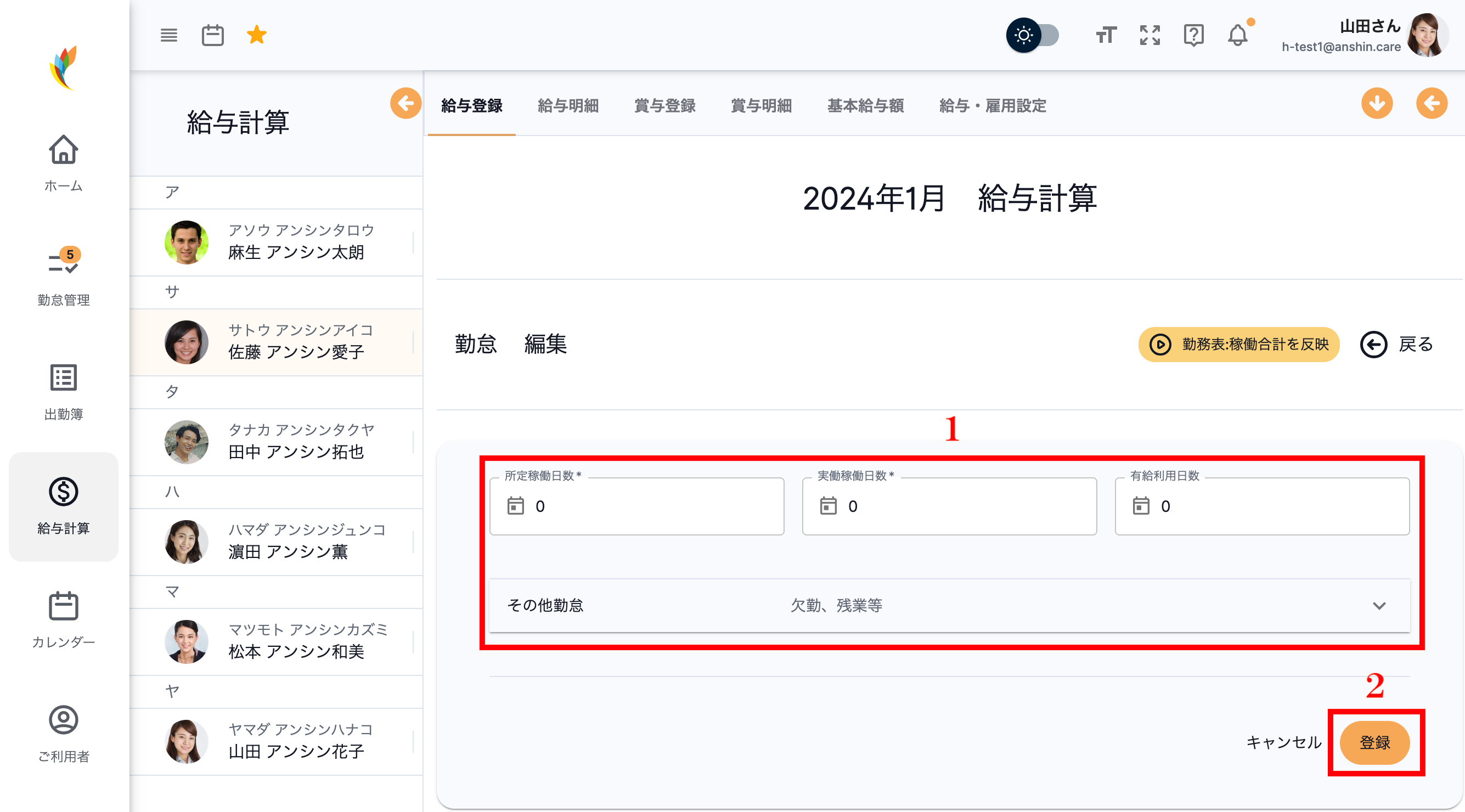
「1: 手動登録」の場合は、そのまま所定稼働日数等を登録し、登録をクリックします。
- 「所定稼働日数」等を登録
- 「登録」をクリック
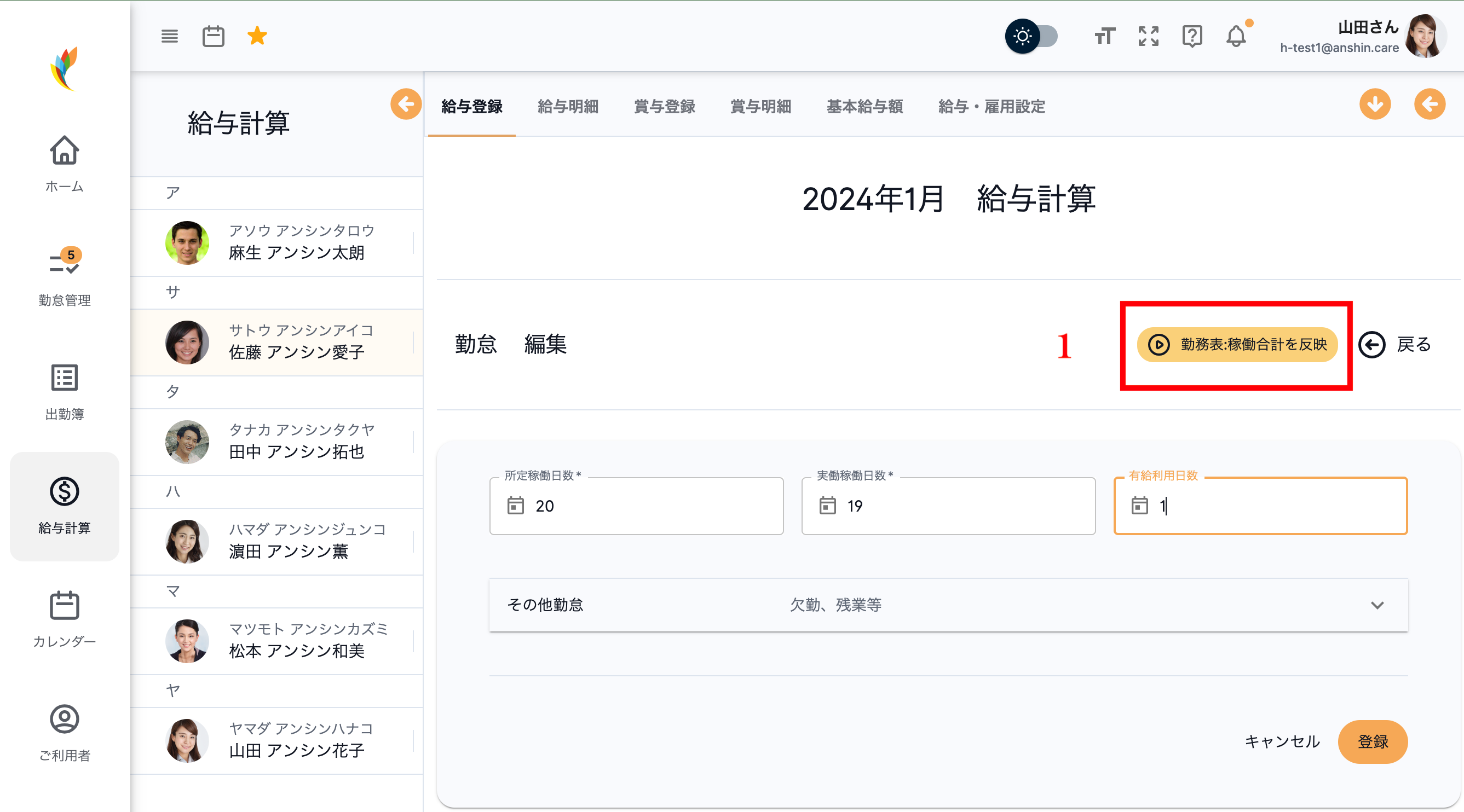
「2: 勤怠管理連携による登録」の場合は、「勤務表:稼働合計を反映」をクリックします。
「勤務表:稼働合計を反映」を行うと、稼働合計の値がそのまま登録されます。すでに値が登録されていても上書き登録されます。
- 「勤務表:稼働合計を反映」をクリック
勤怠を登録すると「給与計算」に遷移されます。画面を下にスクロールし、勤怠の登録内容が正しいことをご確認ください。
勤怠登録直後の給与項目の値は、「基本給与額」の値が入ります。次は残業代などの可変する額を登録していきます。
3、給与計算
前述の通り、勤怠登録直後の給与項目の値は、「基本給与額」の値が入ります。
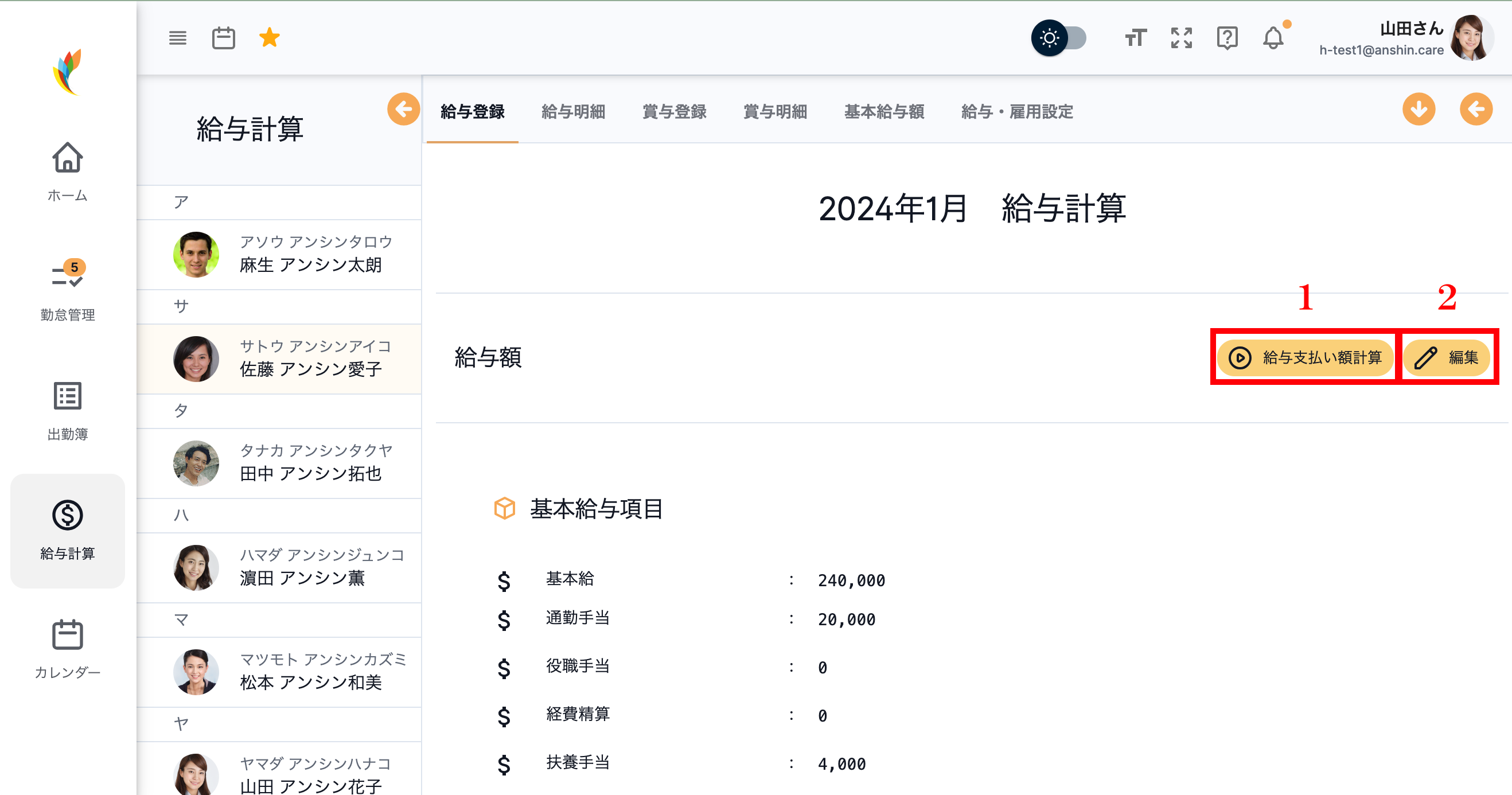
手当や控除が何もない場合は「1、給与支払額計算」をクリックします。
残業代や欠勤控除等がある場合は「2、編集」から残業代などを登録します。
- 「給与支払額計算」
- 「編集」
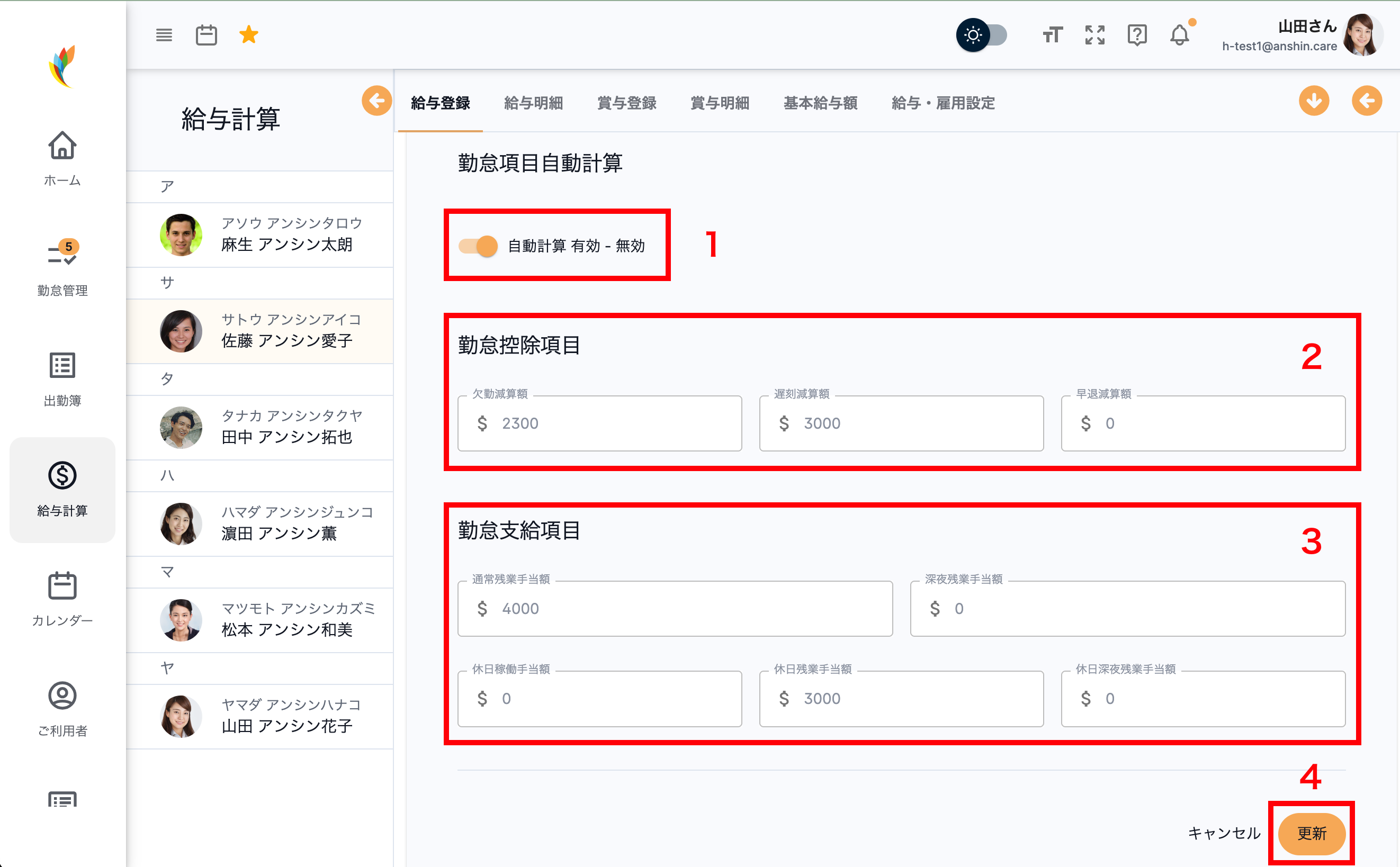
残業代や欠勤控除等の「勤怠項目」の登録方法は「1: 手動計算による登録」、もしくは、「2: 自動計算による登録」があります。
「1: 手動計算による登録」の場合は、「2、勤怠控除項目」「3、勤怠支給項目」に値を登録し、更新をクリックします。
「2: 自動計算による登録」の場合は、「1、勤怠項目自動計算」を有効に変更し、更新をクリックします。
計算方法は、労基に沿った「1ヶ月平均所定労働時間」を用いた計算が行われます。詳細は労働基準法をご参照ください。
「勤怠項目自動計算」を行うと、残業手当額や遅刻減算額は自動計算され、すでに額が登録されていても上書きされます。
- 自動計算を有効
- 勤怠控除項目
- 勤怠支給項目
- 更新
給与計算を行うと、「給与振込額」が算出されます。画面を下にスクロールすると、「保険控除額・税金額」を確認できます。
必ず、算出された振込額や控除額をご確認ください。もし編集が必要な場合は手動で編集してください。
社会保険控除額の計算方法は、協会けんぽから公表された年度毎の都道府県別の保険率と等級を用いた計算が行われます。詳細は「協会けんぽ」のホームページをご参照ください。
所得税の計算方法は、甲乙ともに、国税庁が公表している「電算機計算」を用いた計算が行われます。詳細は「国税庁」のホームページをご参照ください。
年末調整額の算出には対応しておりません。年末調整還付金(徴収金)は顧問税理士に算出いただくことを推奨いたします。
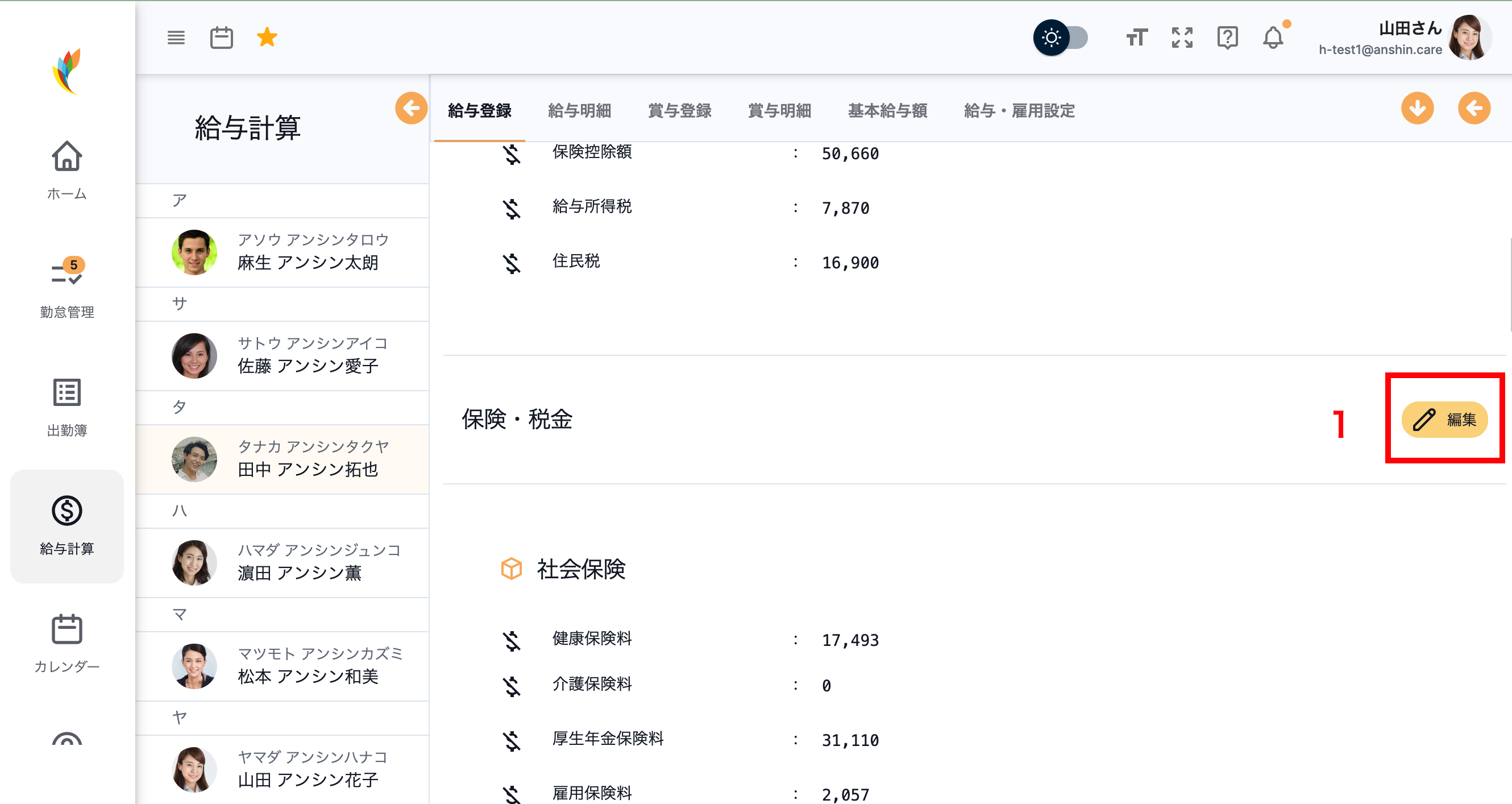
もし、編集が必要な控除額や税額がある場合は、「1、保険・税金」の「編集」をクリックします。
4、保険控除・税金・年末調整
前述の通り、編集が必要な控除額や税額がある場合はは、「1、保険・税金」の「編集」をクリックします。
- 「保険・税金」の「編集」を選択
- 「更新」をクリック
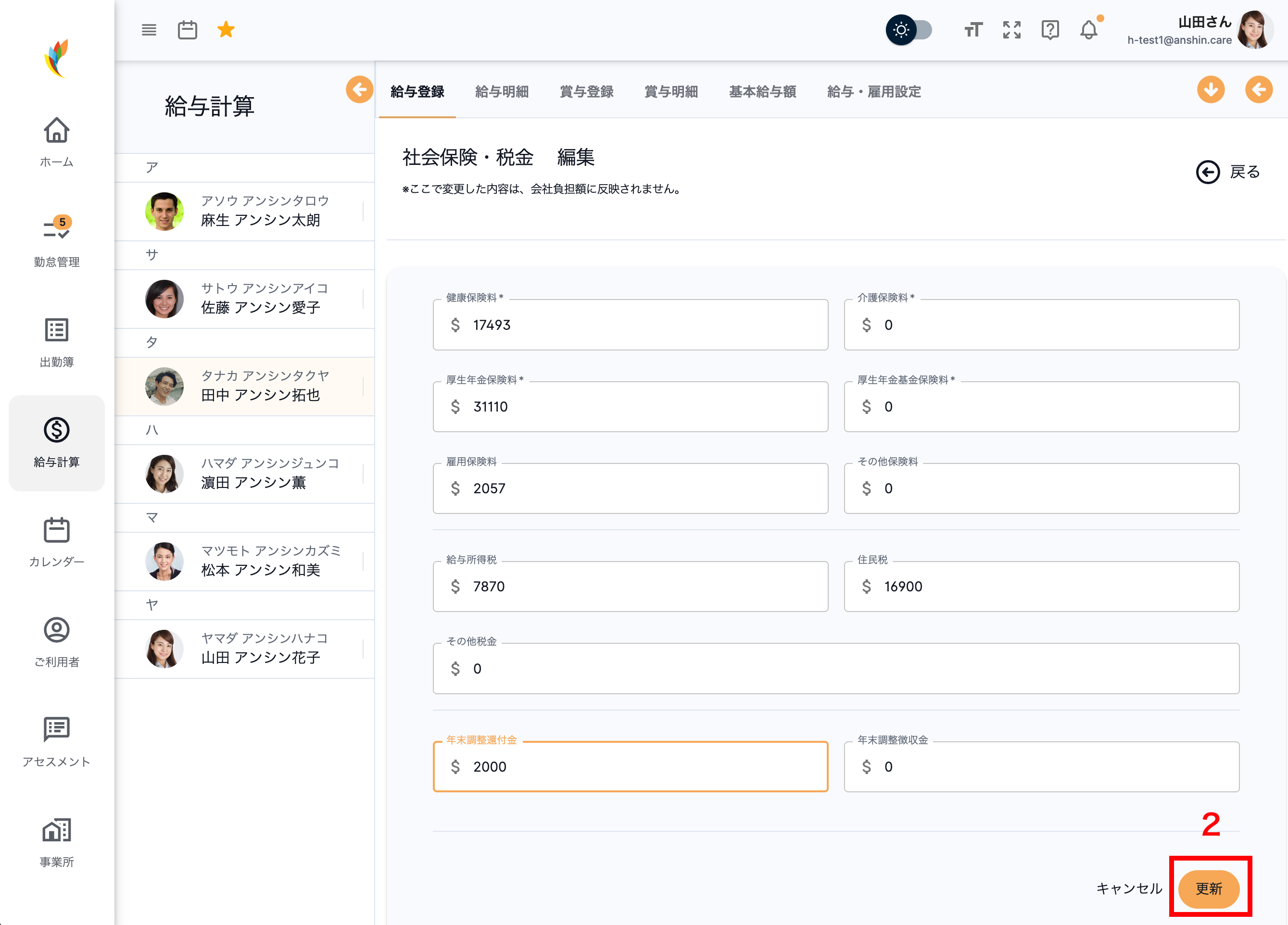
更新を行うと、登録された「保険控除額や税額や年末調整額」に沿って給与計算が行われ「給与振込額」が更新されます。画面を下にスクロールすると、更新された「保険控除額・税金額」を確認できます。
必ず、算出された振込額や控除額をご確認ください。もし編集が必要な場合は手動で編集してください。