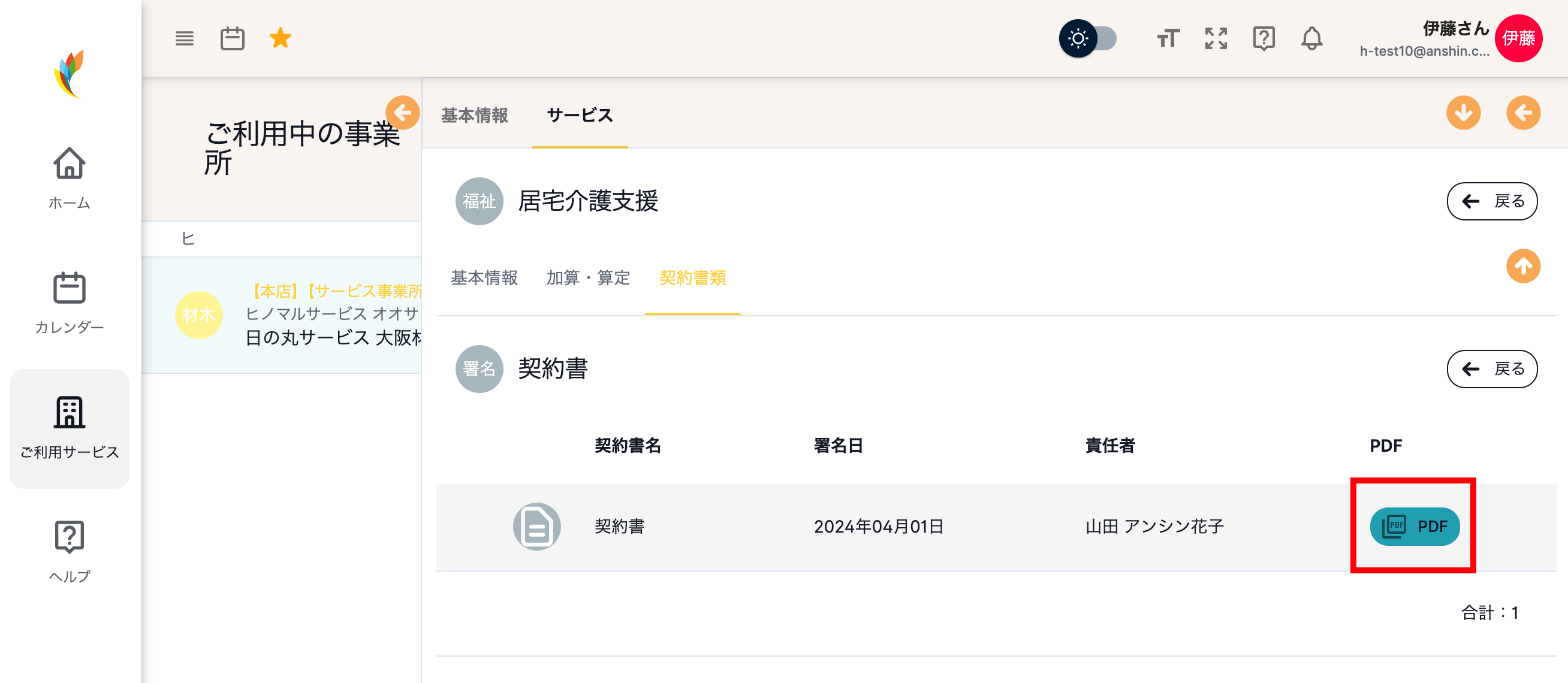
ご利用者による電子署名書類の確認方法
「ご利用者マイページ」→「ログイン」→「契約情報」
1、ご利用者のアカウントを登録
署名した電子書類をご利用者が確認するには、ご利用者マイページ参照します。
まずは、有効なEメールがアカウントに登録されているか確認します。
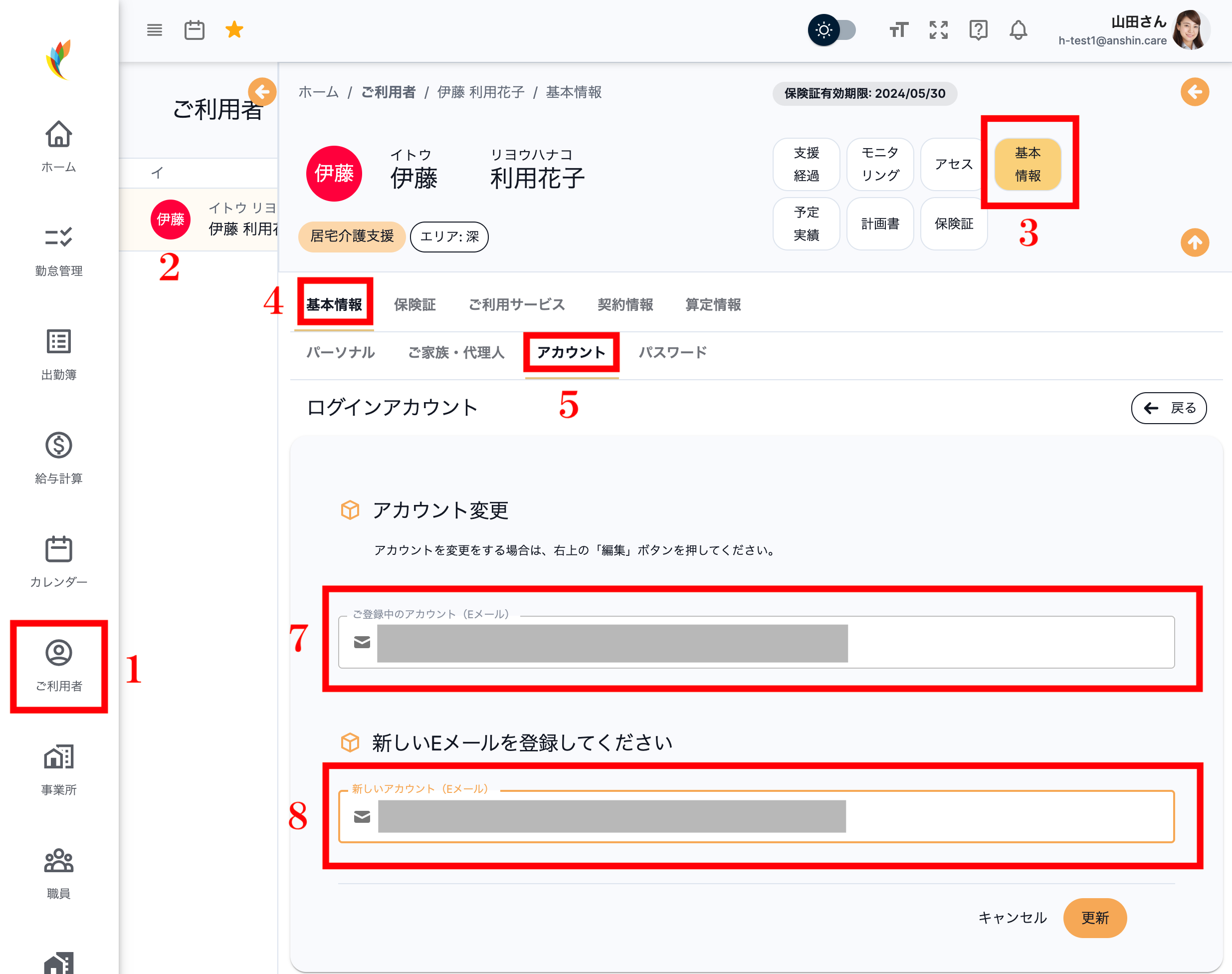
- 「左メニュー: ご利用者」を選択
- 対象のご利用者を選択
- 「ページヘッダーメニュー: 基本情報」を選択
- 「ページメニュー: 基本情報」を選択
- 「ページサブメニュー: アカウント」を選択
- 「編集」をクリック
- 「新しいアカウント(Eメール)」に有効なEメール(Eメールが受信できるもの)を入力
- 「更新」をクリック
2、ご利用者マイページへログイン
ご利用者のアカウントを更新するとマイページへの招待メールが届きます。
招待メールに沿ってマイページにアクセスします。
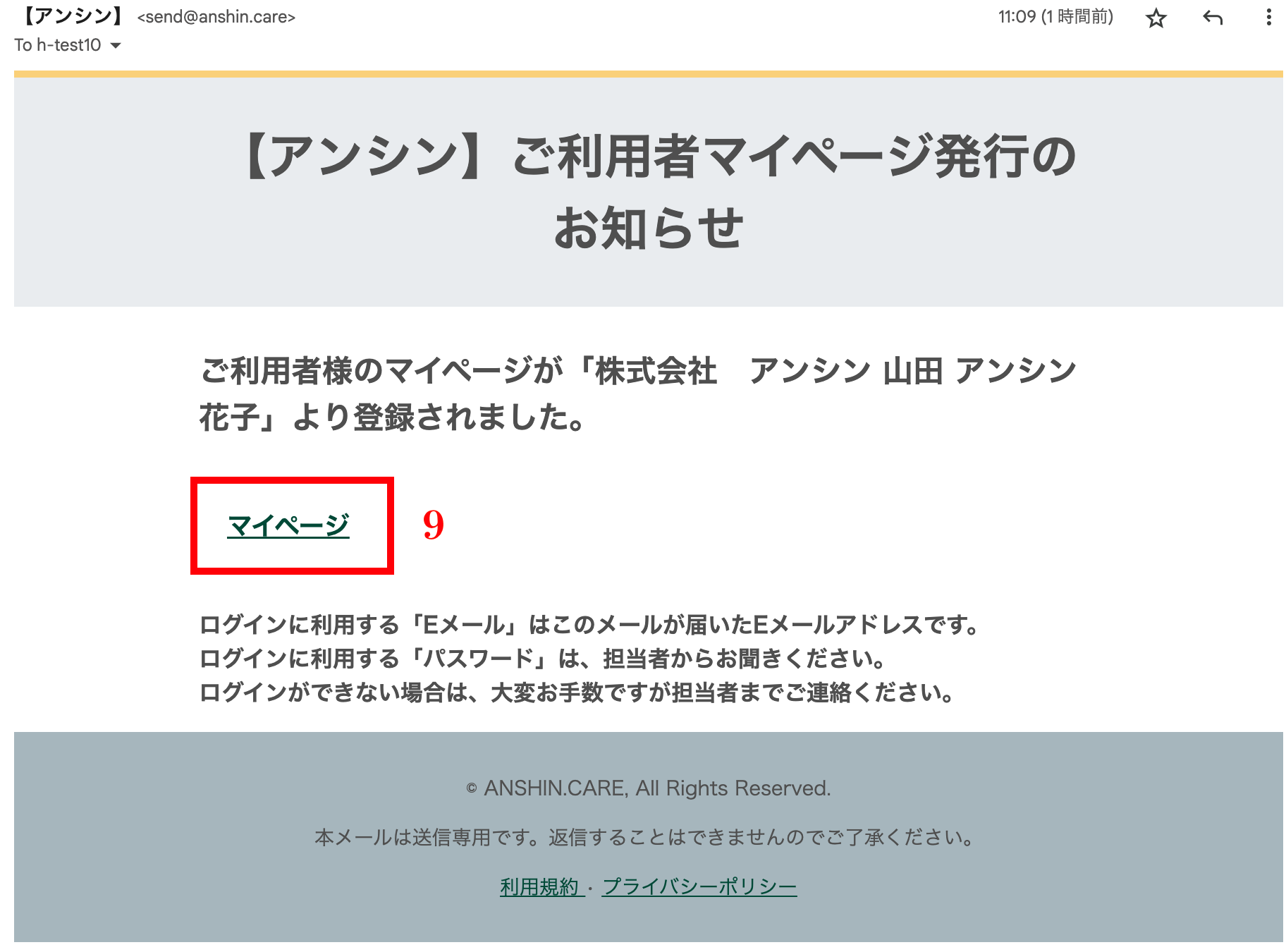
- 受信した「ご利用者マイページのお知らせ」の文面にある「マイページ」をクリック
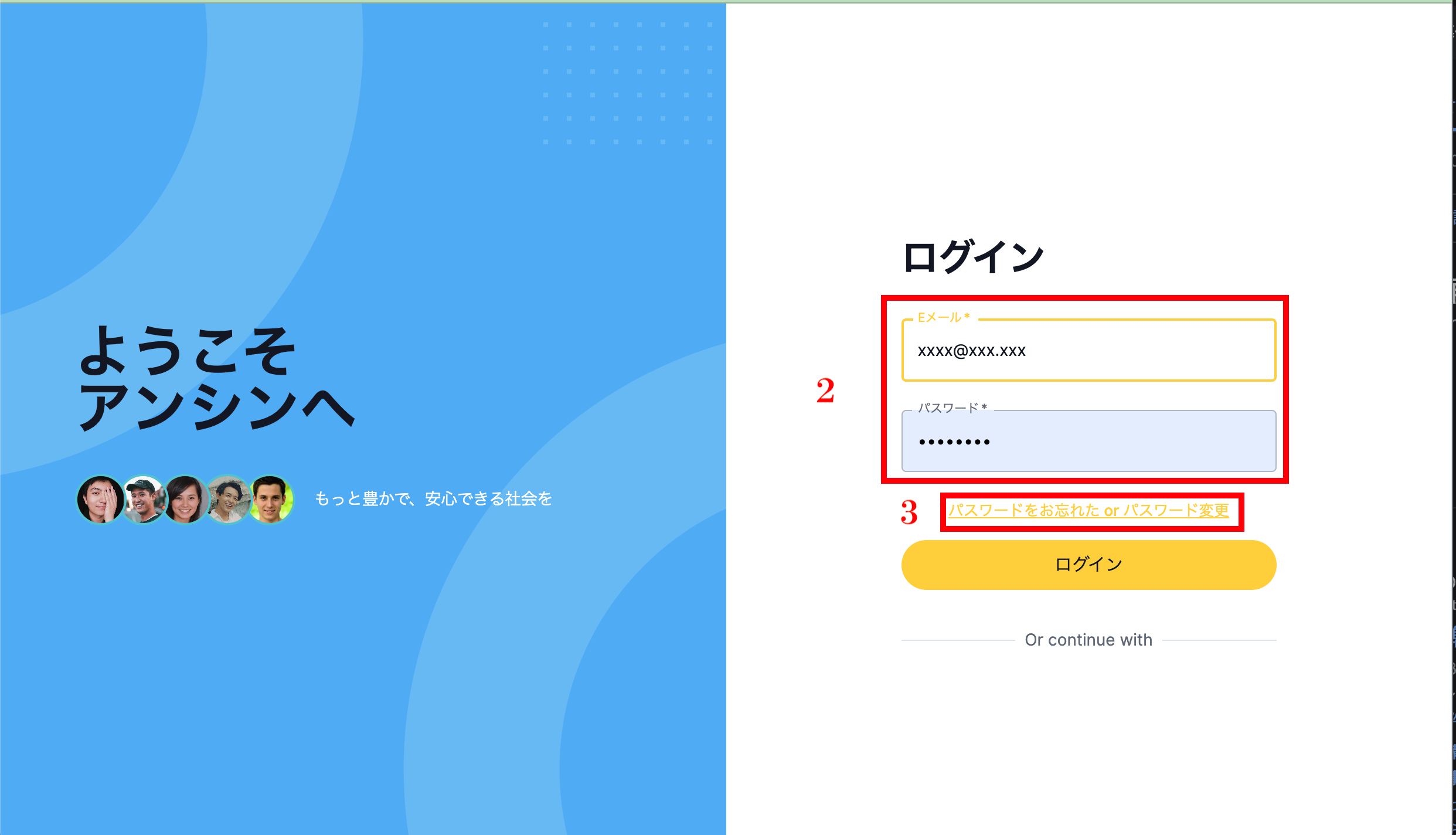
- 登録したEメールとパスワードを入力して「ログイン」をクリック
ヒント
パスワードの初期値は「password」です。
- パスワードを変更する場合は「パスワードを忘れた or パスワード変更」から実施
ヒント
担当者が変更する場合は「利用者メニュー」→「基本情報」→「パスワード」から実施
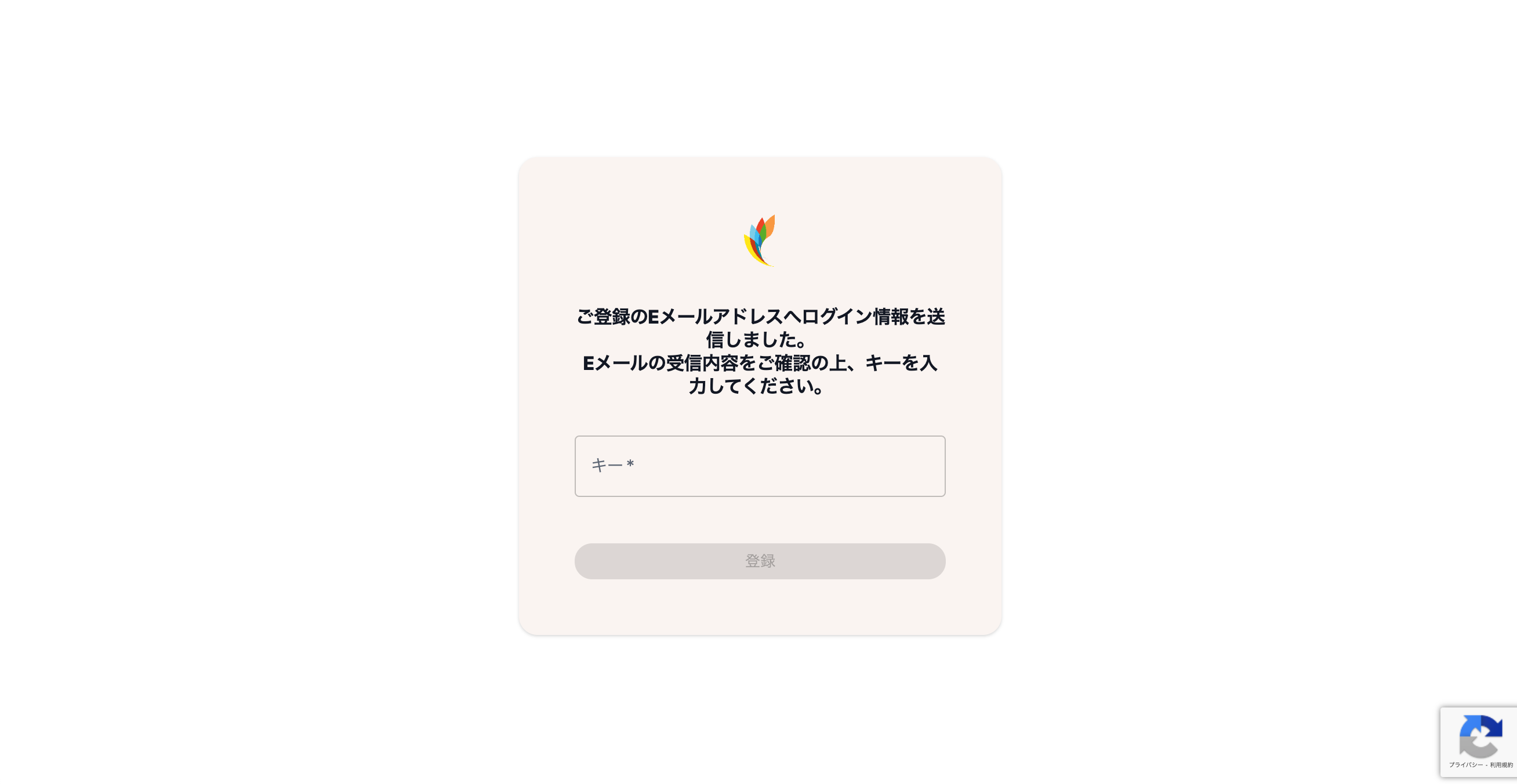
- パスキーがEメールに届くのでその値を入力
3、署名した書類を確認
ログイン後、以下の流れで署名した書類を確認します。
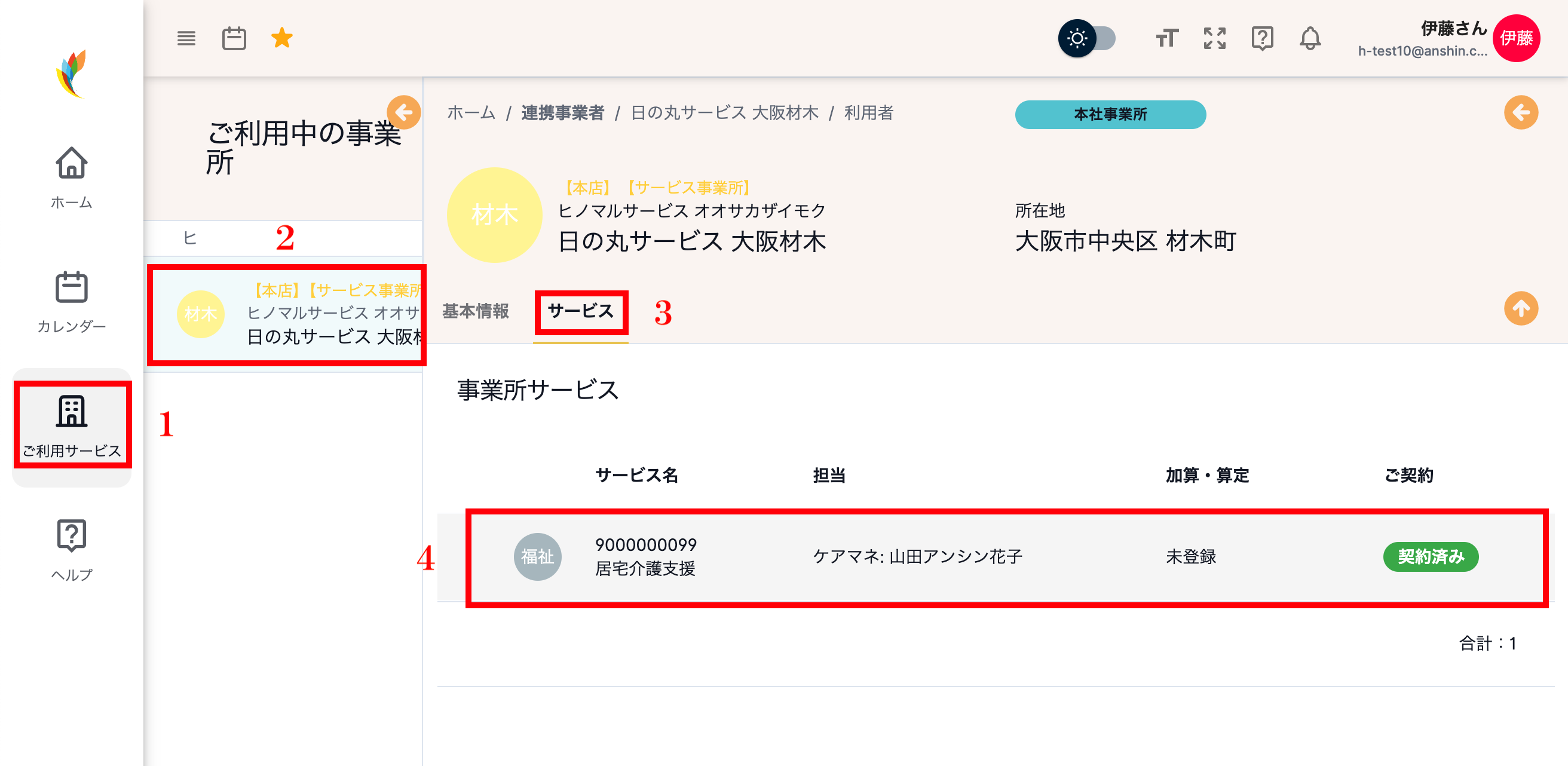
- ログイン後「左メニュー: ご利用サービス」を選択
- 事業所を選択
- 「ページヘッダーメニュー: サービス」を選択
- 署名書類を確認するサービスを選択
- 「ページメニュー: 契約書類」を選択
- 確認する署名書類を選択
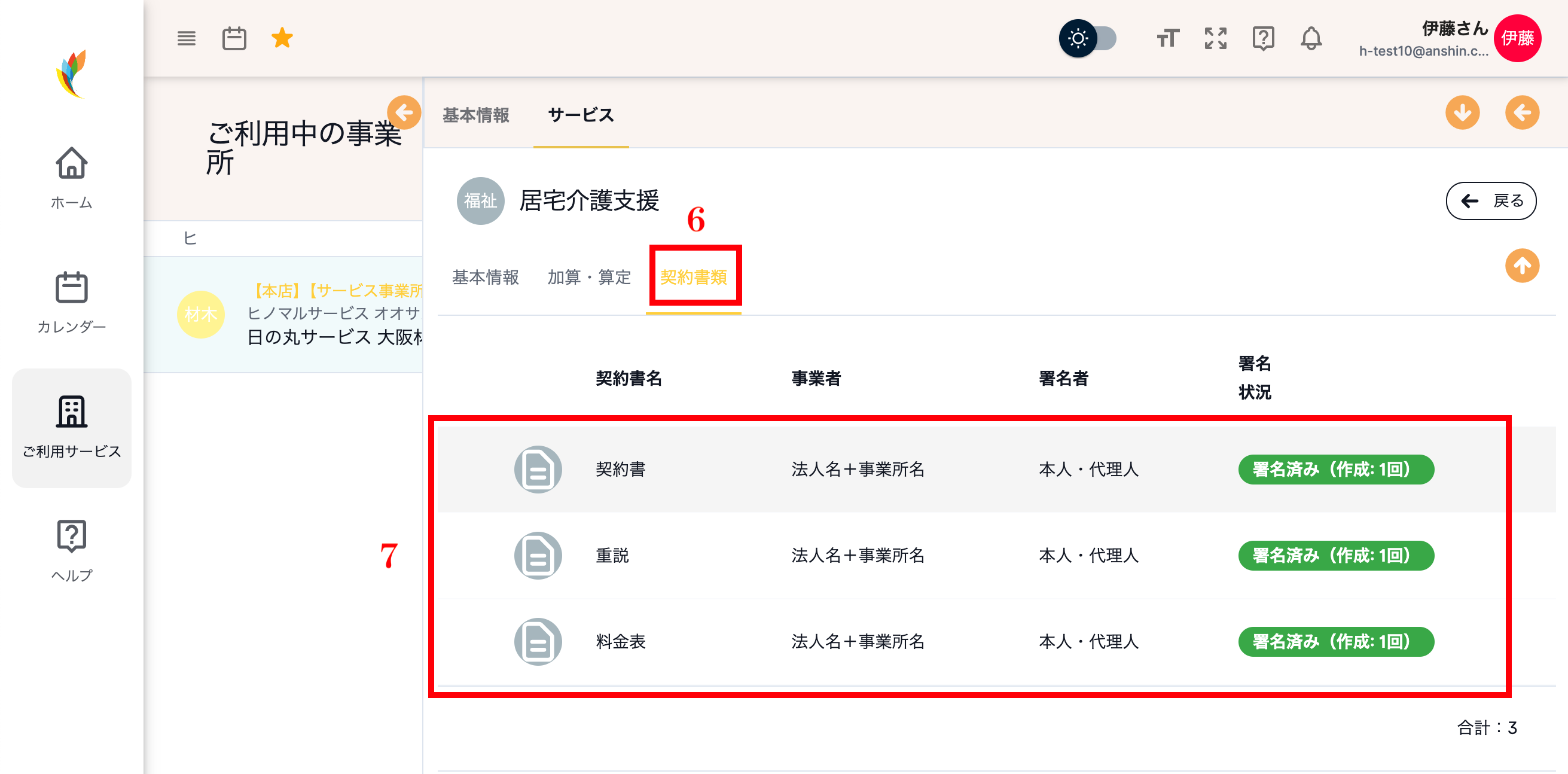
- 「PDF」をクリックし、書類をダウンロードする。