電子署名
「ご利用者」→「基本情報」→「契約情報」
1、ご利用中のサービス等の確認
電子署名をもらうためには、ご利用者に、利用するサービスが割り当てられている必要があります。
以下の通り、ご利用するサービスが割り当てられているか確認します。
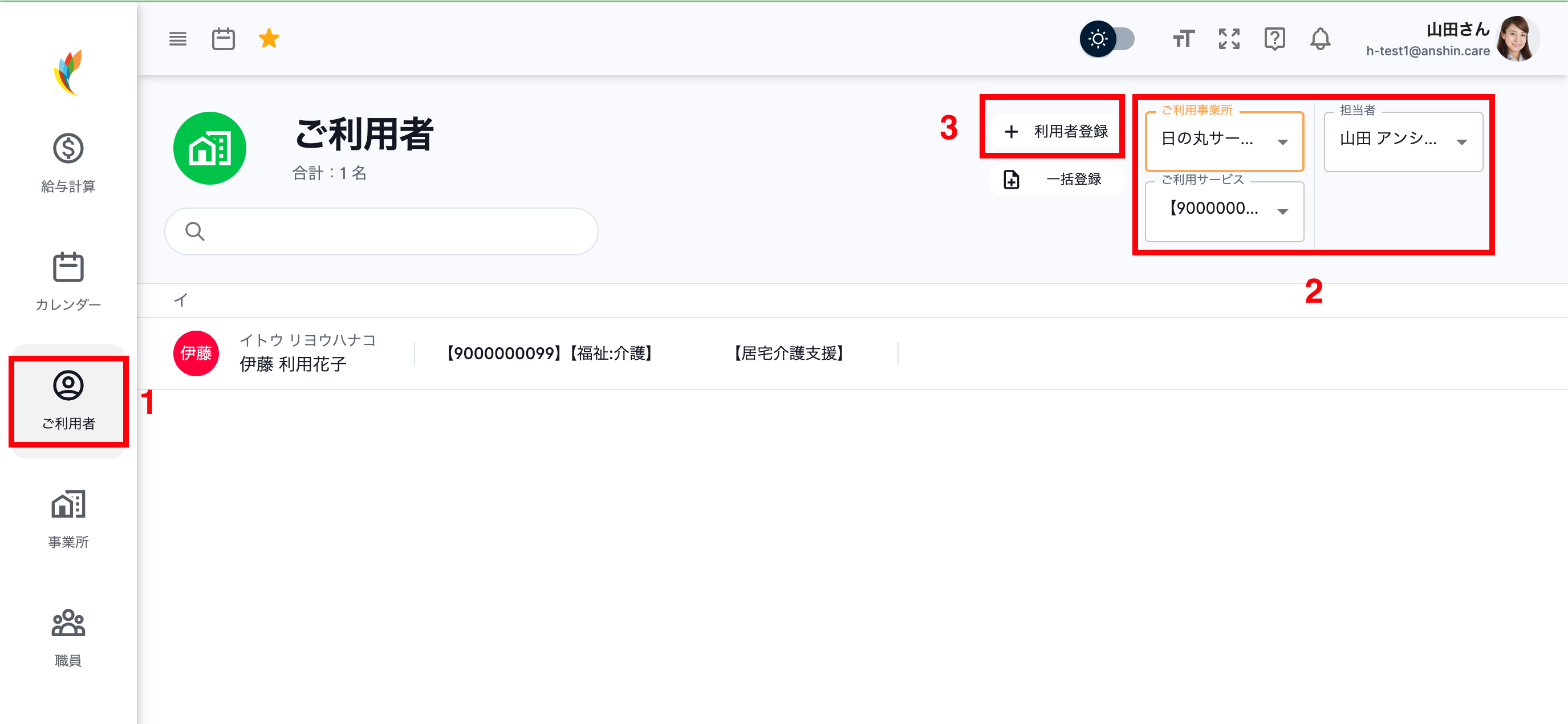
- 「左メニュー: ご利用者」を選択
- 対象のご利用者を選択
ヒント
ご利用者が見つからない場合は「2検索メニュー」の「ご利用事業所」及び「ご利用サービス」及び「担当者」を適切に選択してください。
ヒント
ご利用者が未登録の場合は「3利用者登録」からご利用者を登録します。
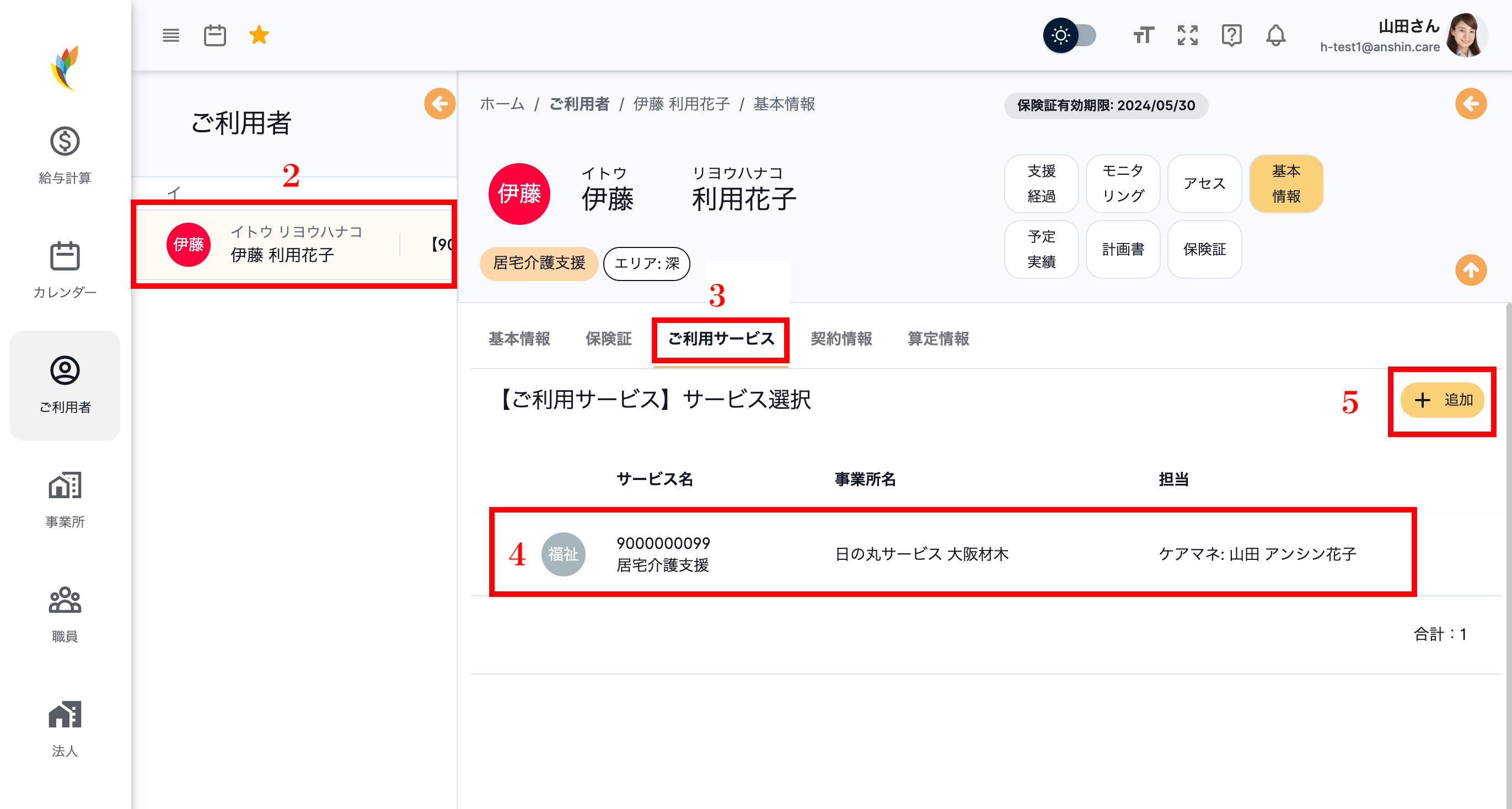
- 「ページメニュー: サービス」を選択
- 電子署名をもらうサービスが一覧にあることを確認
- もし、サービスが未割当の場合は「追加」をクリックして、サービスを割り当てます。
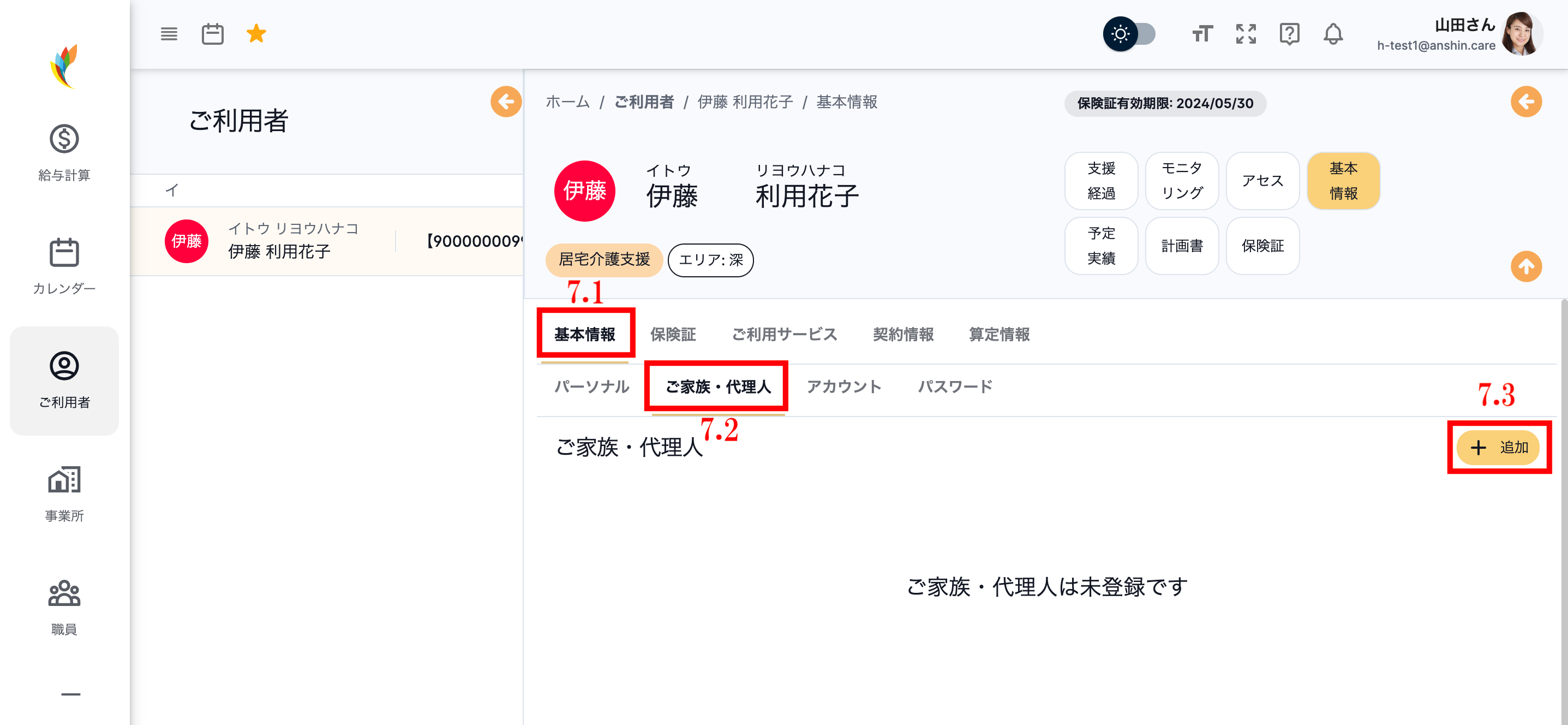
- ご本人の他に代理人等の署名も必要な場合は、「代理人」を追加します。
7.1 「ページメニュー: 基本情報」を選択
7.2 「ページサブメニュー: 代理人」を選択
7.3 「追加」を選択
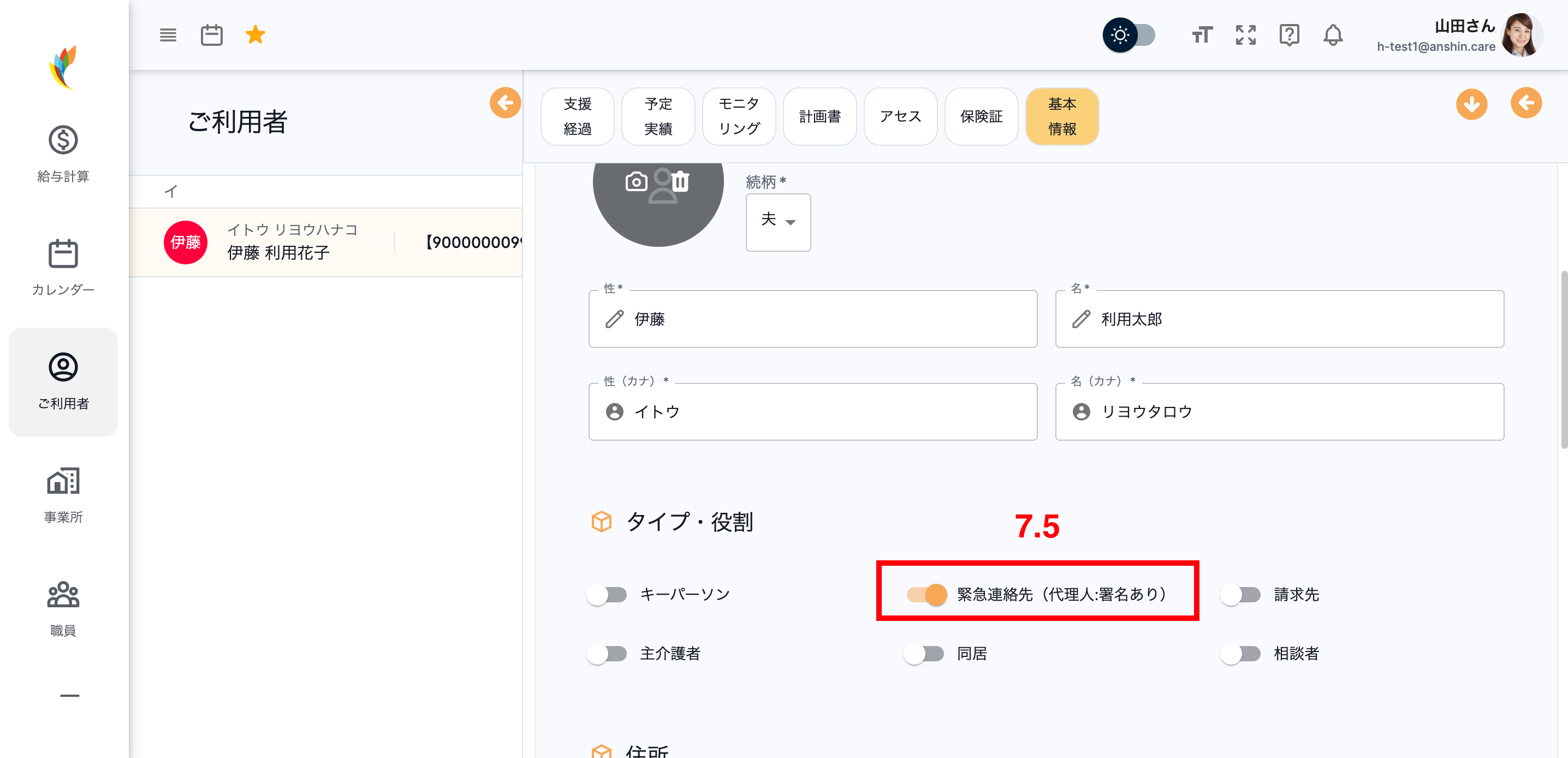
7.4 「続柄」「お名前」「タイプ・役割」「住所」を登録し、「更新」を選択
7.5 署名をもらう場合は、必ず「緊急連絡先・保証人(署名あり)」を有効にしてください。
2、電子署名実施
準備が完了したら、以下の流れで電子署名をもらいます。
- 「ページサブメニュー: 契約情報」を選択
- サービスを選択
- 署名をもらう書類を選択(複数選択可)
- 「・・・」を選択

- 「説明責任者」を選択
- 「署名日」を選択
- 「署名実施」を選択

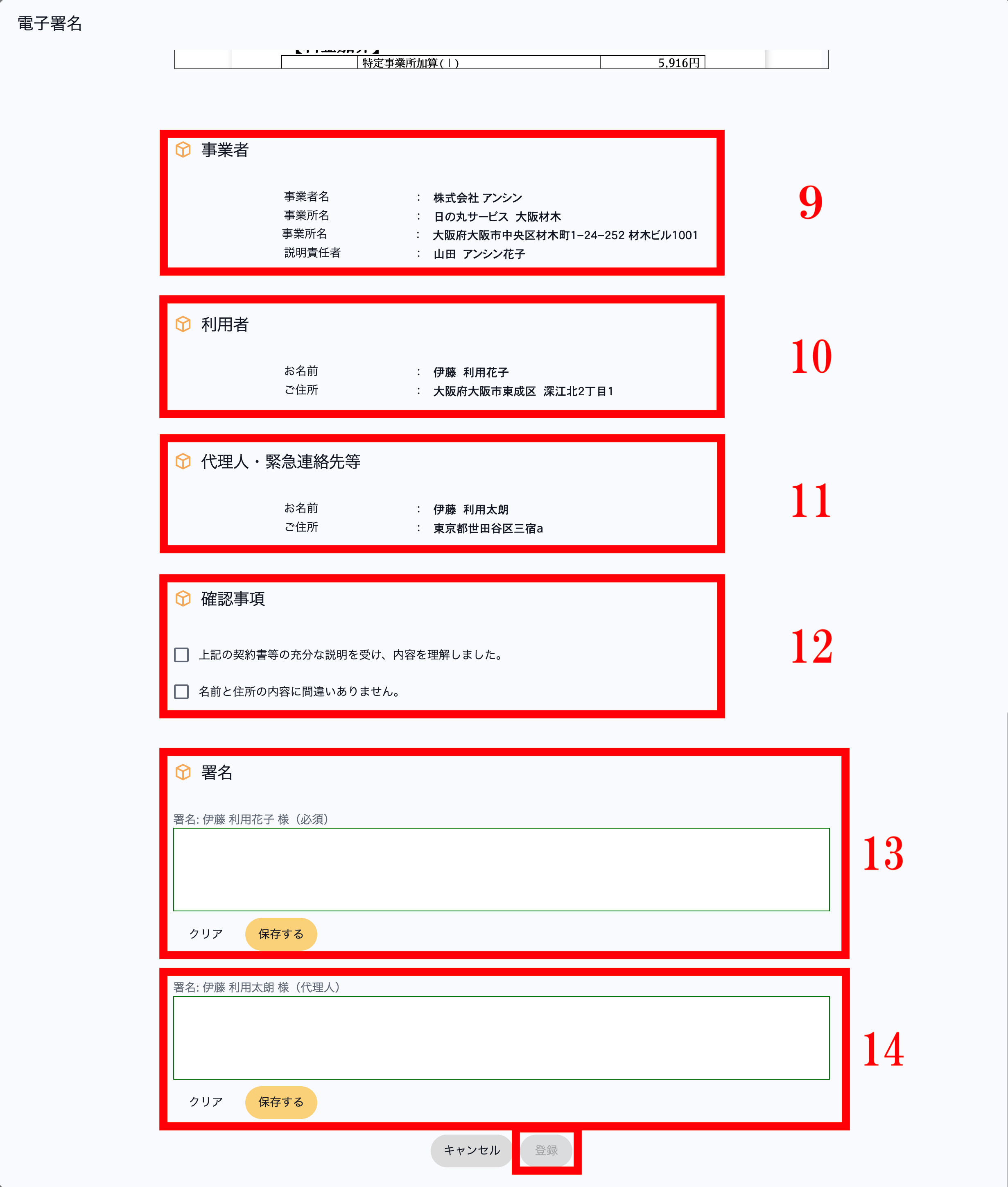
- 選択した書類が表示されていることを確認
- 「事業者」情報を確認
- 「利用者」情報を確認
- 「代理人・緊急連絡先等」情報を確認
- 「確認事項」にチェックを入れる
- 「署名:ご利用者」に署名を行い、「保存する」を選択
- 「署名:代理人」に署名を行い、「保存する」を選択(省略可)
- 「登録」を選択
処理が正常終了すると「署名状況」→「署名済み」になります。
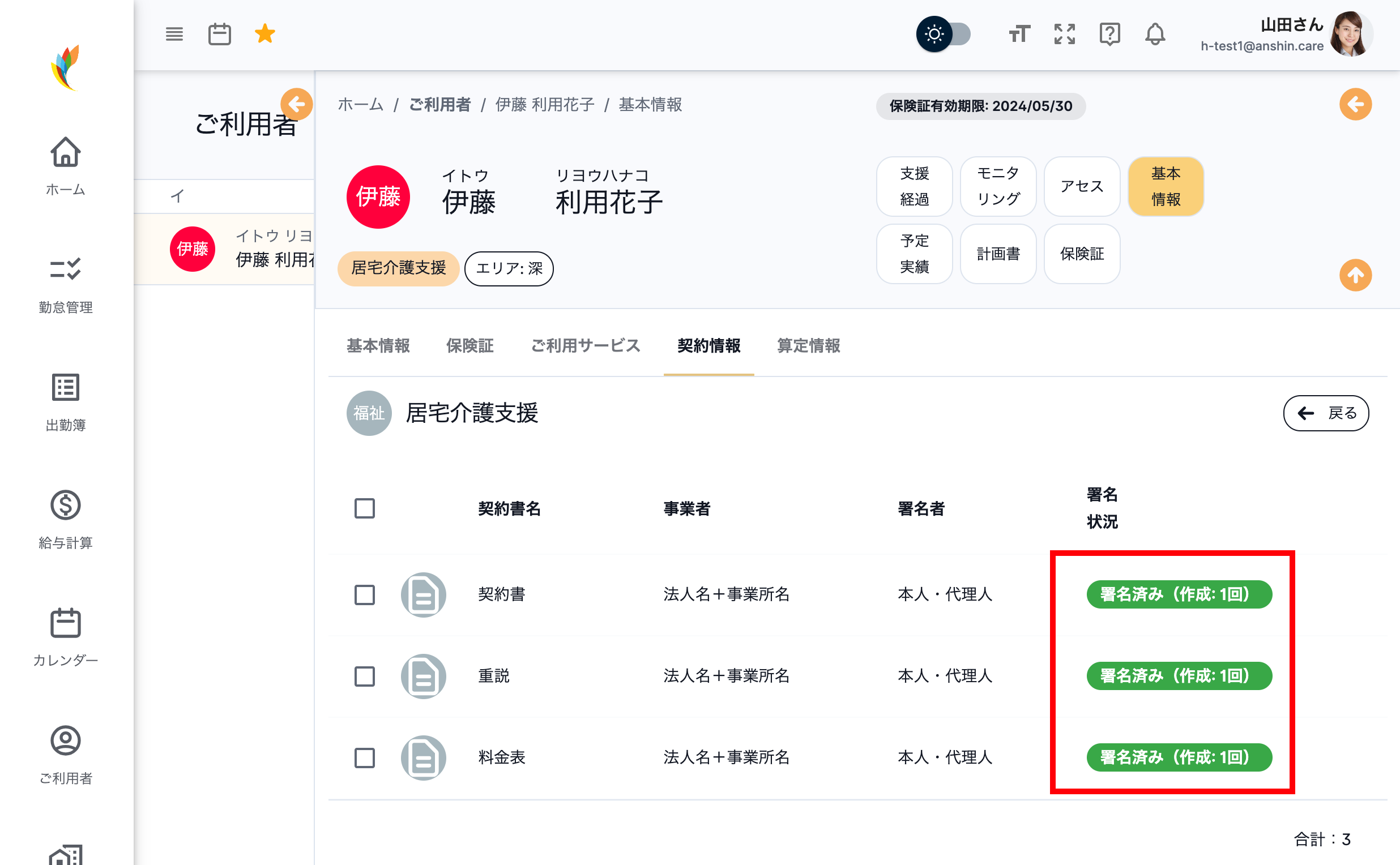
署名した書類を確認する場合は、確認したい書類を選択してPDFをダウンロードの上ご確認いただけます。