勤怠申請
1、概要
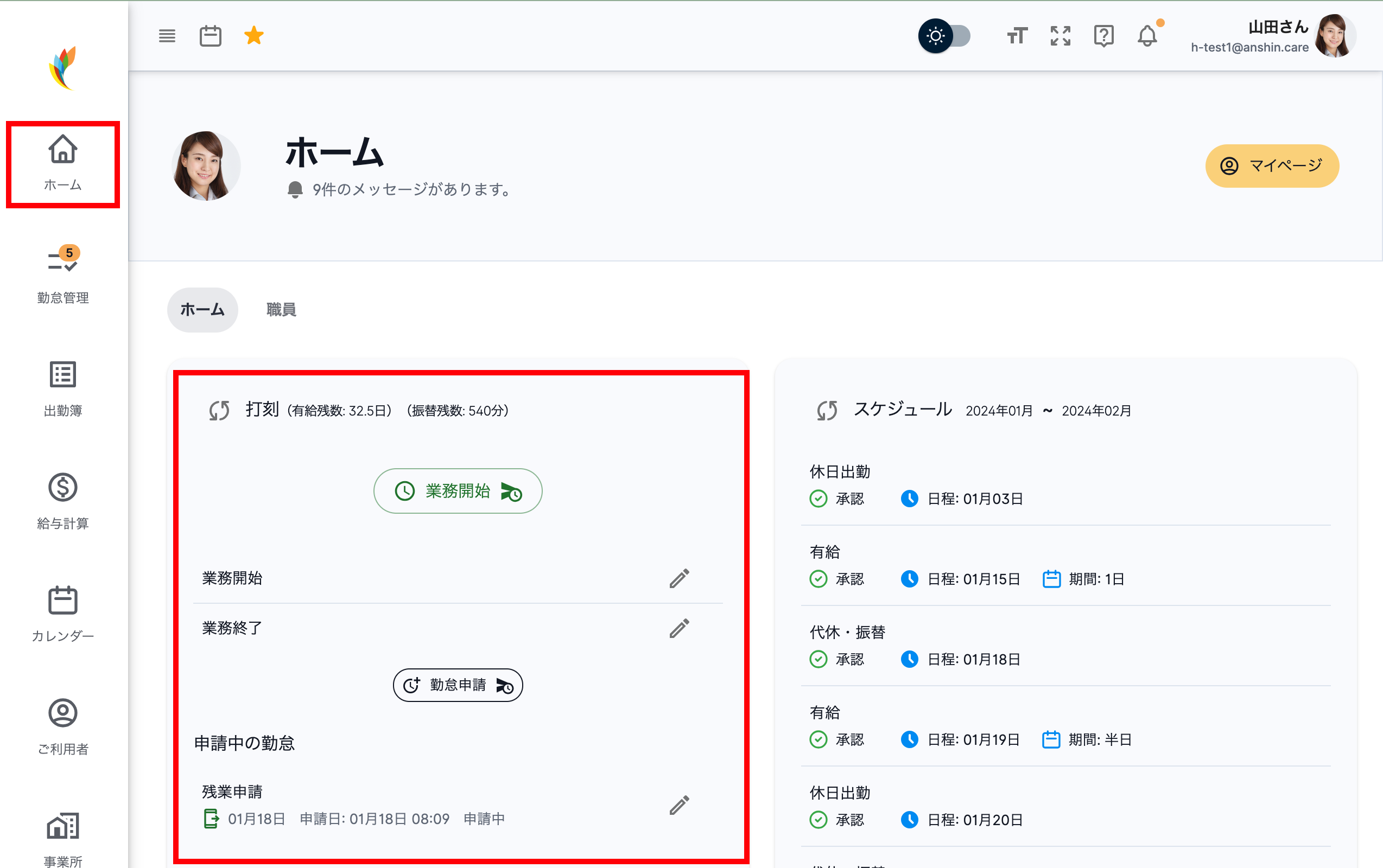
業務開始連絡や勤怠申請は、すべて「左メニュー → ホーム」にある「打刻」から行います。
2、出勤
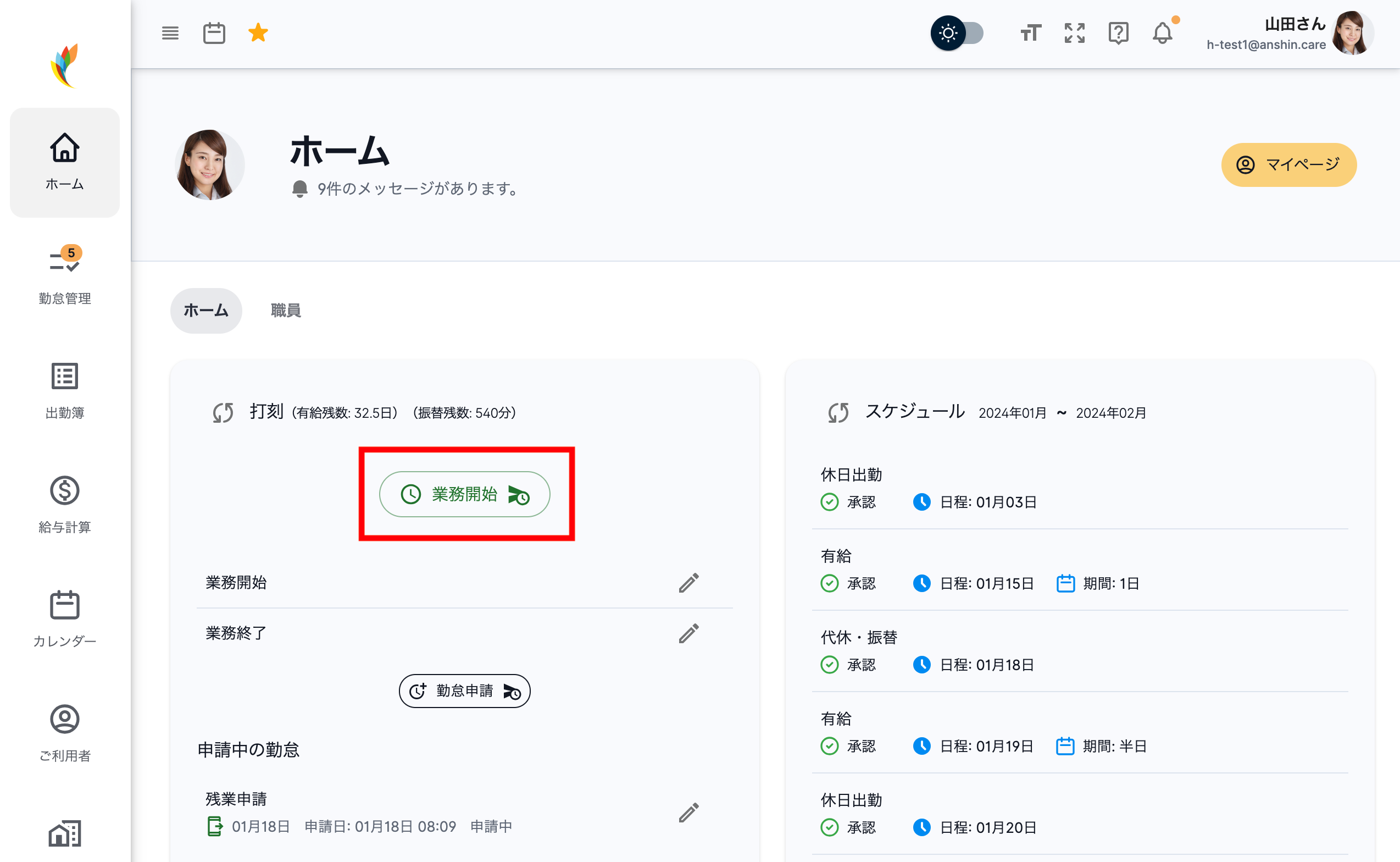
出勤報告をするには「業務開始」をクリックします。
基本的に、毎日「業務開始」のクリックを行うだけです。あとは「アンシン勤怠管理」が月間の稼働日数や稼働時間を集計してくれます。
3、退勤
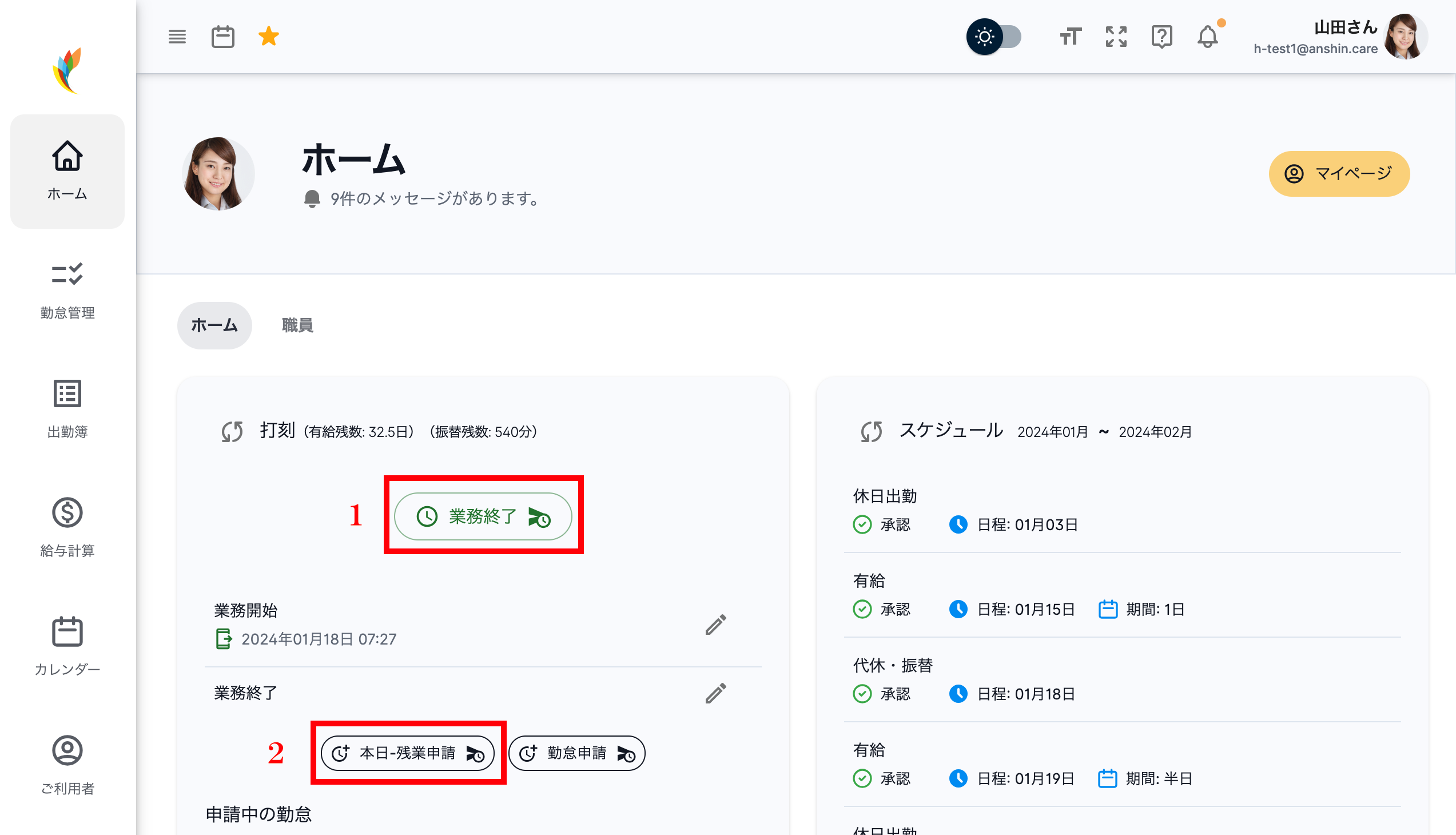
「アンシン勤怠管理」の「退勤」は、設定された雇用条件に沿って退勤時間を自動計算しますので、所定労働時間の稼働を行った場合は「業務終了」をクリックする必要はありません。
早退する場合は「1、業務終了」をクリックしてください。
もし、所定労働時間内に業務が終わらなければ「2、本日-残業申請」から残業申請をしてください。
4、残業申請
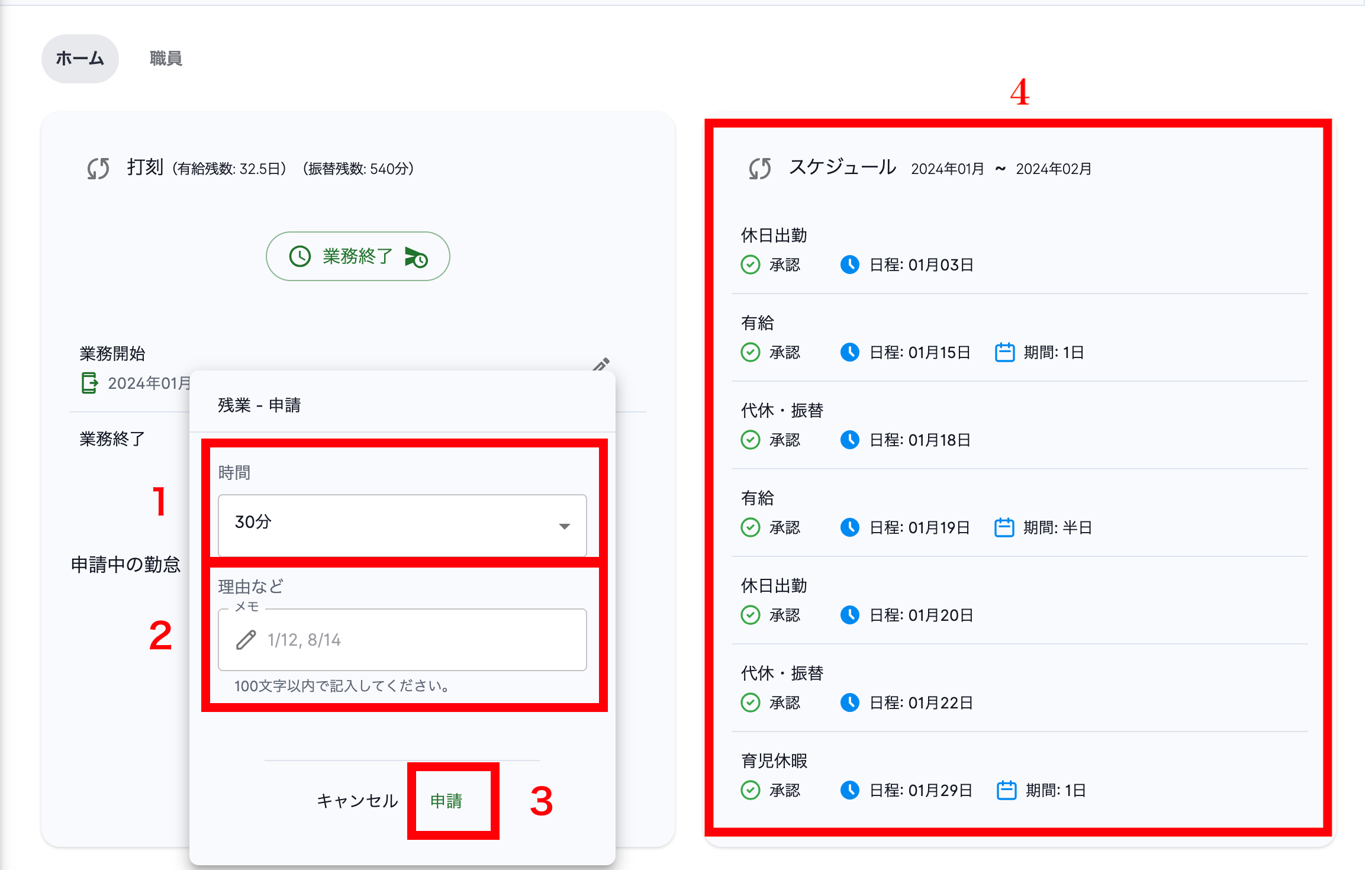
「残業」をする場合は、2「本日-残業申請」を選択、残業時間と理由を入力し申請を行います。
- 「残業時間」を選択
- 「残業理由」を入力
- 「申請」をクリック
残業申請は「申請中の勤怠」から確認できます。
残業申請が承認されると事業時間分が「振替残数」に追加されます。
5、勤怠申請
「勤怠申請」は、「勤怠申請」ボタンから行います。
それぞれの勤怠申請が承認された時の振る舞いは以下の通りです。
- 有給申請
有給申請が承認されると「有給のスケジュール登録」「有給残数の消化」が行われます。
- 休暇申請
休暇申請(休暇・介護休暇・育児休暇・産休・忌引き・その他)が承認されると「休暇のスケジュール登録」が行われます。
- 代休・振替申請
代休・振替申請が承認されると、「代休・振替のスケジュール登録」「振替残数の消化」が行われます。
- 休日出勤申請
休日出勤申請が承認されると、「休日出勤のスケジュール登録」「振替残数の追加」が行われます。
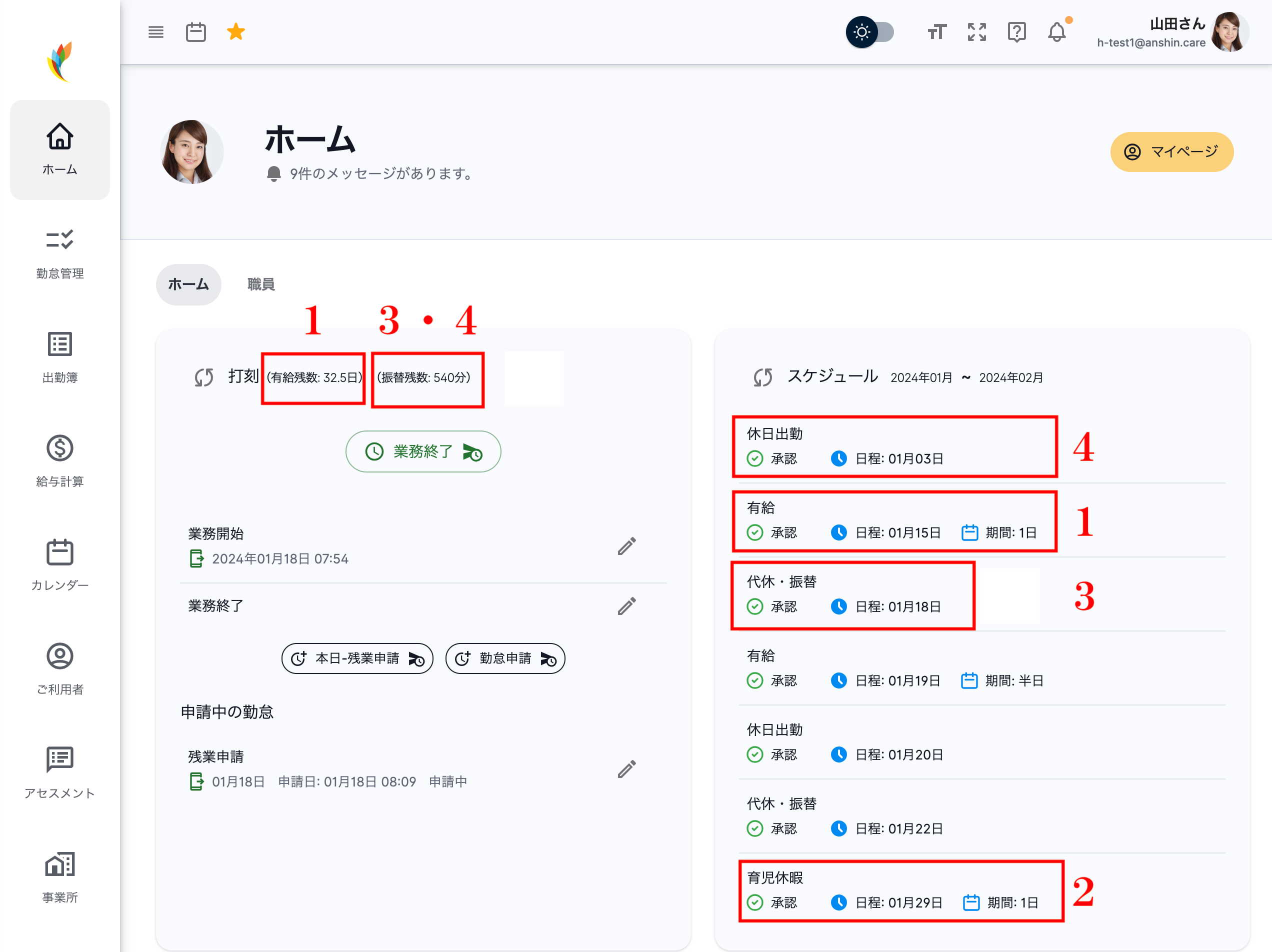
これらの承認された勤怠は「勤務表」からも確認することができます。
6、勤怠申請の変更や削除
申請した勤怠は「申請中の勤怠」に表示されます。
申請内容の変更や、キャンセルは「ペン」アイコンを選択し、変更やキャンセルを行います。
- 出勤の変更・削除
- 退勤の変更・削除
- 勤怠の変更・削除
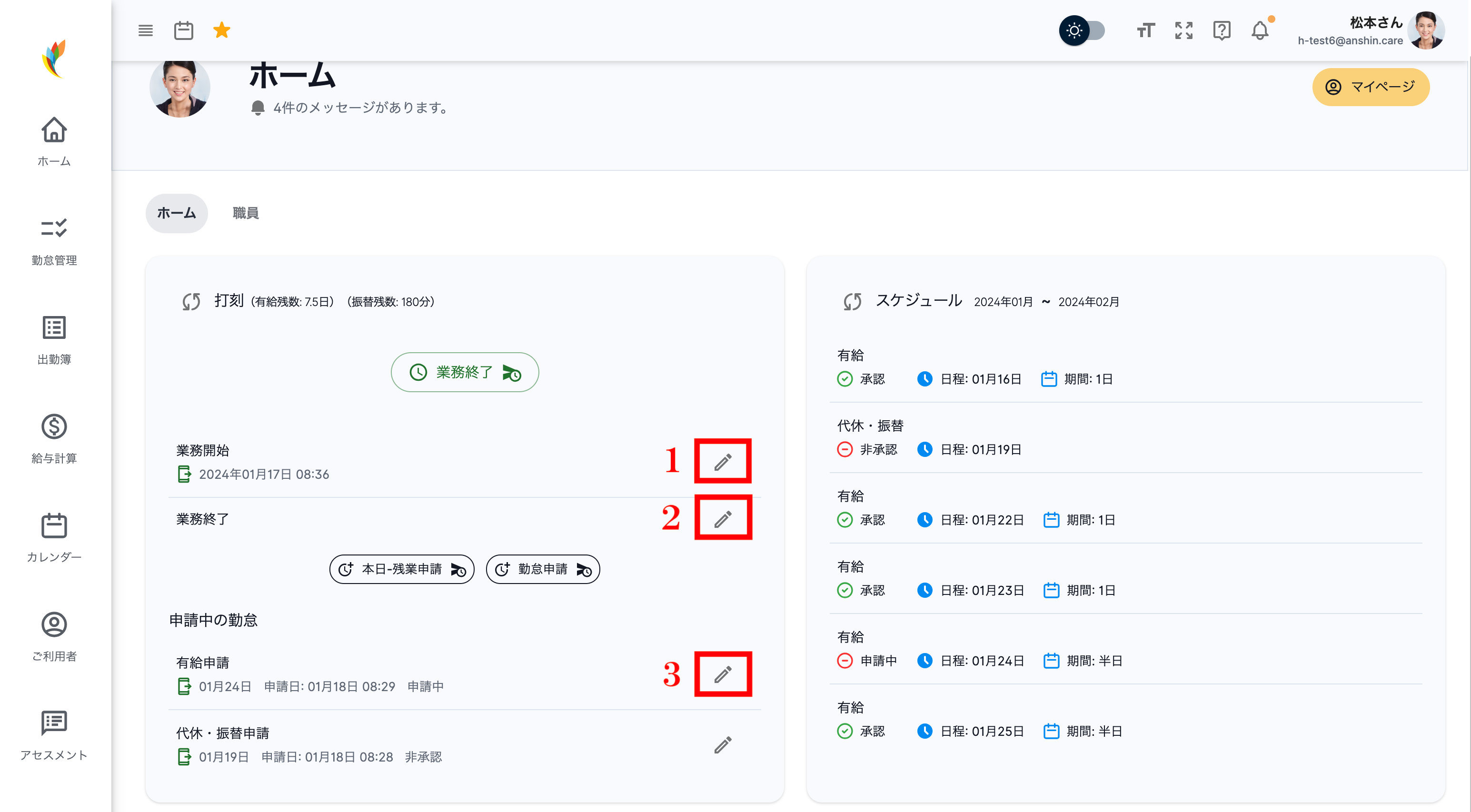
承認済みの勤怠申請については「削除・変更」はできません。もし、変更の必要が出てきた場合は「出勤簿」を直接編集する必要があります。出勤簿の編集は職員の管理権限が必要です。