3、事業所設定(権限制限)
1、事業所の登録[権限:職員-事業所管理]
「2、職員設定」が完了したら、次に事業所の登録を行います。最初に登録する事業所は自動的に本社となります。
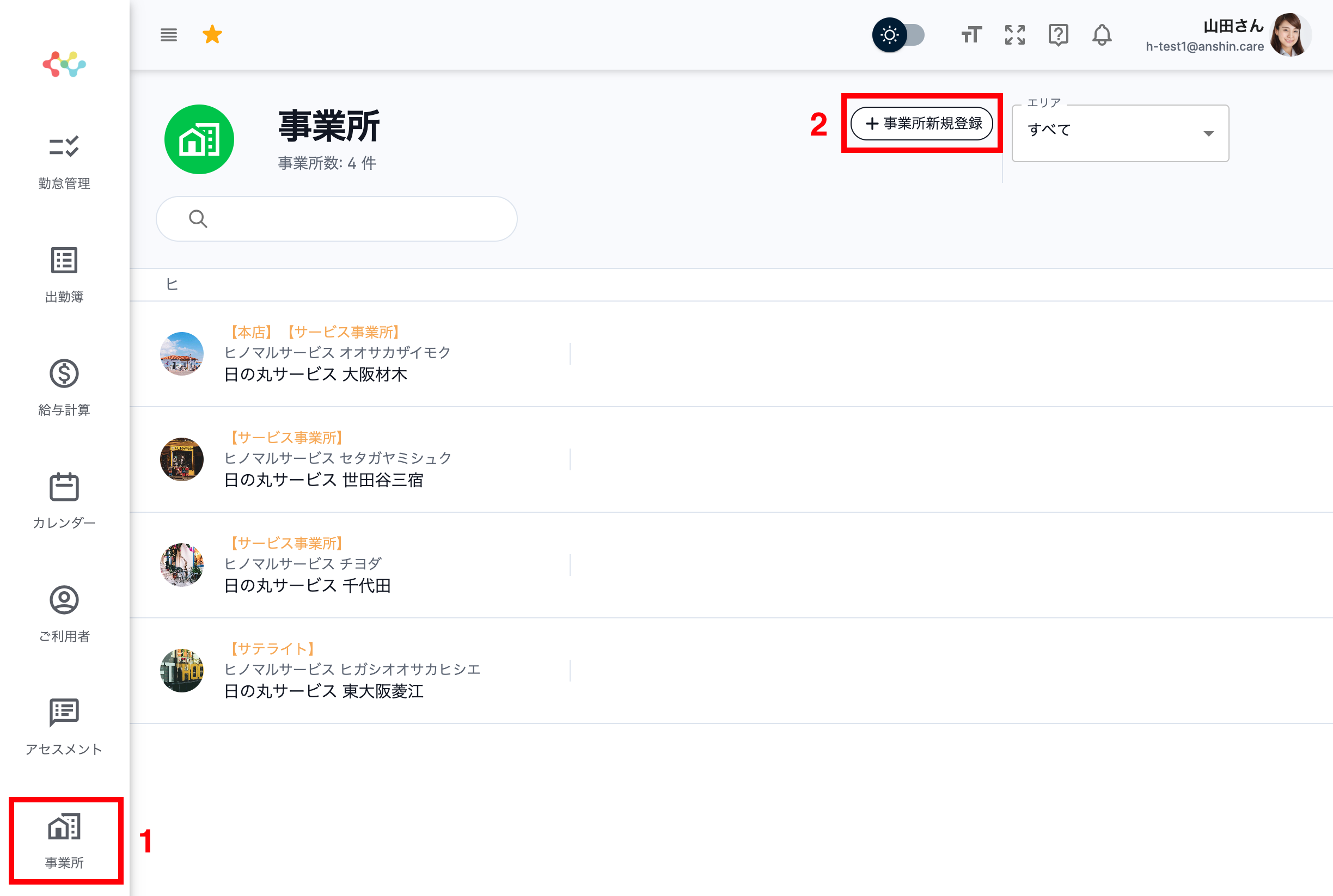
- 「左メニュー:事業所」を選択
- 「ページメニュー:事業所新規登録」を選択
- 必要な情報を入力し「登録」をクリック
ヒント
必ず最初に登録する事業所は本社としてください。
- 「更新」をクリック
ヒント
事業所の種類を「サテライト」にした場合、親事業所の付属事業所となるため、職員、ご利用者、サービスの登録はできなくなります。
2、所属職員[権限:事業所職員-職員管理]
事業所の登録後、事業所に所属する職員を登録します。
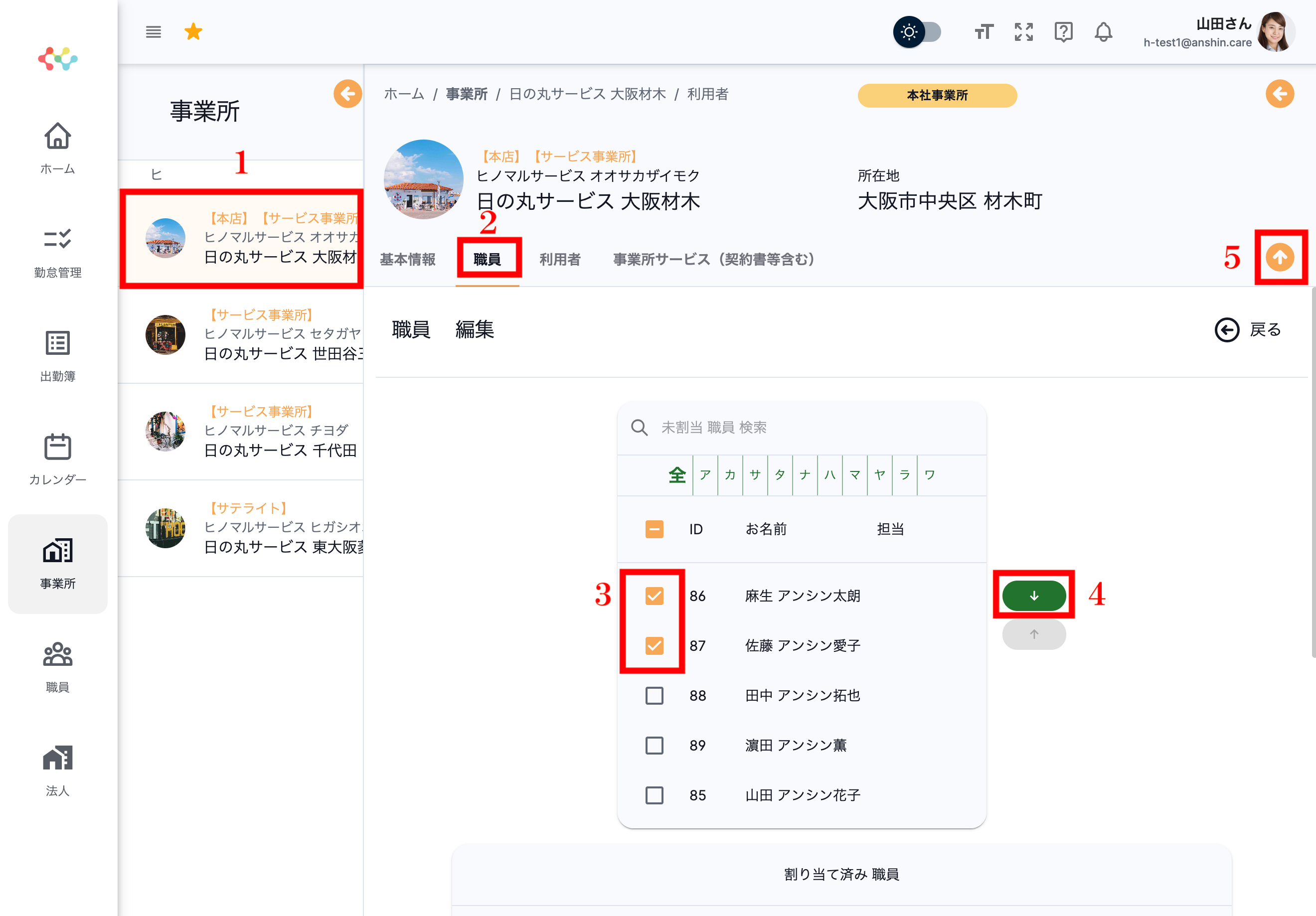
- 対象の事業所を選択
- 「職員」を開き「編集」をクリック
- 所属する職員にチェック
- 「↓ボタン」をクリック
ヒント
「↑」をクリックすると「サイドページメニュー」が閉じて「サイドページ」の操作が容易になります。
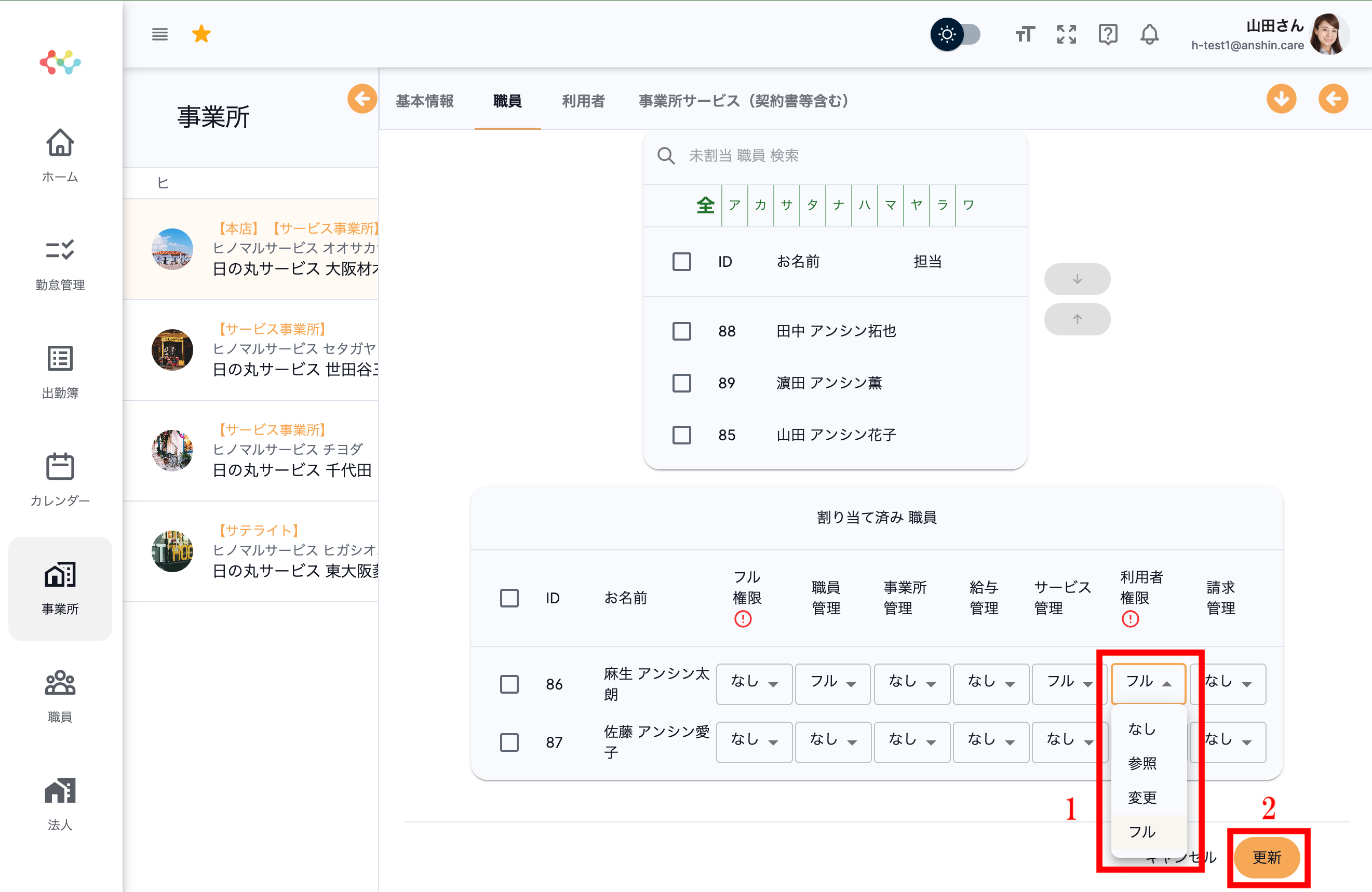
- 付与する権限を選択
- 「更新」をクリック
以上で基本的な設定は完了です。この時点で「勤怠管理」を開始できます。
「勤怠管理」を開始する場合は「共通機能」などのその他のガイドを一読することを推奨いたします。