1、会社設定(権限制限)
目次
1、利用しない機能の無効化[権限:職員-会社管理]
会員登録直後は、全ての機能が有効になっています。
使わない機能を無効にしておくことで、必要な機能だけがメニューに表示され、運用がスマートになります。
使わない機能を無効にする手順は以下の通りです。
- 「左メニュー:法人」を選択
- 「料金プラン」を選択
- 「料金シミュレーター」をクリック
- 不要な機能を無効に変更
- フリープランを選択
- 「更新」をクリック
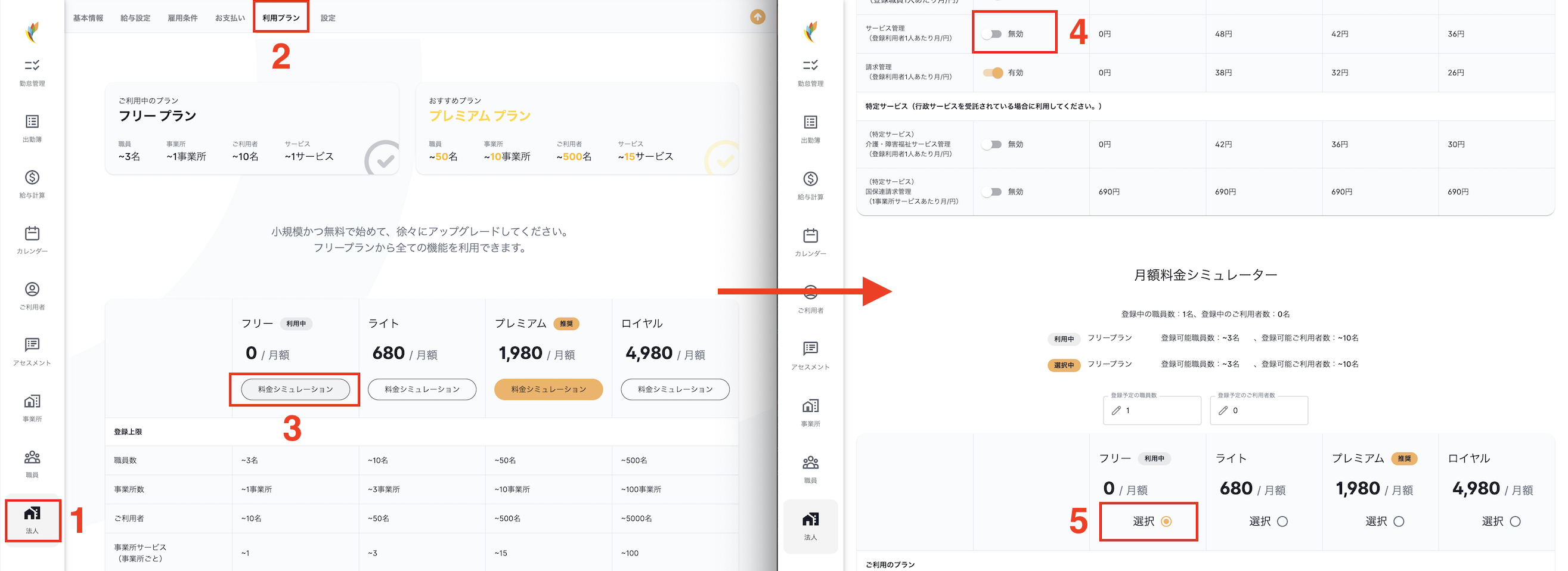
必ずフリープランを選択していることを確認してから更新してください。もし、フリープランを選択せずに更新してしまうと料金が発生しますのでご注意ください。
2、基本情報[権限:職員-会社管理]
次に、法人情報を登録します。
- 「左メニュー:法人」→「基本情報」へ移動
- 「編集」をクリックし、全ての情報を入力
- 「更新」をクリック
全ての項目を埋めることで職員やご利用者に明確な情報を共有することができますのでできる限り入力することを推奨いたします。
3、雇用条件[権限:職員-職員管理]
次に、「雇用条件」を行います。
- 「左メニュー:法人」→「雇用条件」へ移動
- 「追加」をクリックし、項目の注記を確認しながら設定
- 「更新」をクリック
こちらで登録した内容が勤怠管理に反映されます。項目の注記を確認しながら適切に設定してください。
4、給与設定[権限:職員-給与管理]
次に、「給与設定」を行います。
給与計算機能を利用しない場合は、スキップしてください。
-
「左メニュー:法人」→「給与設定」へ移動
-
「基本給与項目」を選択し、既存の給与項目を把握
-
「独自給与項目」を選択し、「追加」をクリックして会社独自の給与項目を登録
ヒント「基本給与項目」で足りる場合は、追加の必要はありません。
-
「給与グループ」を選択し、給与グループ名を入力し、その給与グループに利用する給与項目にチェックを入れる
-
「更新」をクリック
各給与項目の「税金」「雇用保険」「社会保険」「割増賃金」を有効にすると給与計算で計算対象となります。
基準額に金額を登録すると各職員の基本給与額を設定する際に初期値として反映されます。各職員の基本給与額を設定する際に変更することができますので共通で同じ金額の場合は登録すると便利です。

こちらで登録した内容が給与計算に反映されます。項目の注記を確認しながら適切に設定してください。
その他のメニューについては「共通機能」で説明します。
ここで設定した内容が勤怠処理や給与計算に反映されます。 各設定項目の注記を確認し、適切に設定してください。
次に、職員設定へお進みください。